せっかく時間をかけて描き上げたデジタルイラスト。「いざSNSにアップしてみたら、大事な部分が削られていた」「なんだか画質がぼやけて見える」といった経験はありませんか?
iPadなどでイラストを描き始めたばかりの方にとって、キャンバス設定や書き出し時のサイズ調整は少し難しいポイントかもしれません。しかし、プラットフォームごとの「推奨サイズ」や「トリミングの仕様」を理解して工夫するだけで、作品の印象は大きく変わります。
この記事では、デジタルイラストをSNSでより魅力的に見せるための投稿サイズと、トリミングを回避するための工夫について詳しく解説します。
なぜSNSごとに「投稿サイズ」を意識する必要があるのか
多くの人が「一つの画像をすべてのSNSに使い回せばいい」と考えがちですが、実はこれがもったいないポイントです。各SNSにはそれぞれ推奨されるピクセル数やアスペクト比(縦横比)があり、それに合っていない画像を投稿すると、以下のようなデメリットが生じます。
1. 自動トリミングによる「見切れ」が発生する
SNSのタイムラインやプロフィール画面では、画像が特定の比率で切り取られて表示されます。例えば、キャラクターの顔を端に配置していた場合、自動トリミングによって顔の一部が消えてしまうといったエラーが起こり得ます。
2. 自動圧縮による画質低下が起こる
推奨サイズより極端に大きすぎるデータをアップロードすると、プラットフォーム側で強制的に「圧縮処理」が行われます。この自動圧縮によって、線がにじんだり、色がくすんだりと、意図しない画質低下を招くことがあります。
3. 視覚的なインパクト(インプレッション)が変わる
スマートフォンの画面いっぱいに表示されるサイズか、小さな正方形で表示されるかによって、見る人が受ける印象は異なります。それぞれのデバイスに最適化されたサイズで投稿することで、作品の魅力を最大限に引き出すことができます。
【SNS別】推奨サイズとトリミングの注意点
主要なSNSにおいて、イラストを投稿する際に押さえておきたいサイズと仕様をまとめました。
X(旧Twitter)の場合
Xでは、添付する枚数によって表示サイズが自動調整されますが、基本的には以下のサイズが目安となります。
- 推奨サイズ(アスペクト比1:1): 1,200×1,200ピクセル
- 推奨サイズ(アスペクト比1.91:1): 1,200×628ピクセル
【トリミングの注意点】
- アイコン: 通常のアカウントでは円形にトリミングされるため、四隅は非表示になります。文字やロゴを入れる場合は、中央に寄せる工夫が必要です。
- ヘッダー: 推奨サイズは1,500×500ピクセルですが、環境によっては上下60ピクセルが非表示になる場合があります。また、左下側はアイコン画像と重なるため、重要な情報は配置しないのがベストです。
Instagramの場合
視覚的な演出が重要視されるInstagramでは、比率へのこだわりが重要です。
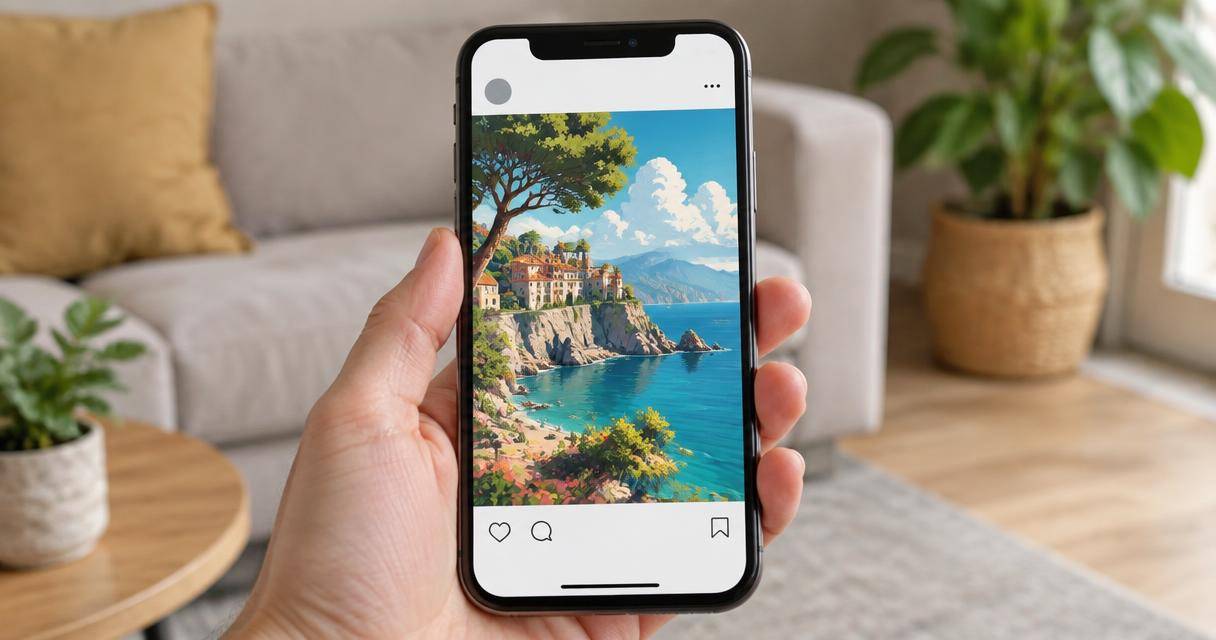
- フィード投稿: 公式ヘルプセンターでは、アスペクト比1.91:1〜4:5、幅1,080ピクセル以上が推奨されています。
- プロフィール・ハイライトアイコン: 320×320ピクセルの円形にトリミングされます。正方形の画像を使用しても、最終的には丸く切り取られるため、四隅に重要情報を置かないように注意しましょう。
失敗しないための「見せ方」と構図の工夫
サイズを合わせるだけでなく、「どう見せるか」という戦略的に構図を考えることで、より多くの人に作品をアピールできます。
安全圏(セーフティゾーン)を意識した配置
自動トリミングを回避する最も確実な方法は、重要な要素(キャラクターの顔、作品タイトルなど)を画像の中央付近に配置することです。
特にアイコンやヘッダーのように、円形や特殊な比率に切り取られる箇所では、端の方に重要な情報を置かず、周囲に十分な余白(塗足し)を持たせて描く習慣をつけましょう。
複数枚投稿でのストーリー性
1枚の完成画だけでなく、あえて複数枚を投稿することで「見せ方」に奥行きを出せます。 例えば、「全体の構図」→「表情のアップ」→「こだわりの小物部分」という順に見せることで、視聴者の視線を誘導し、作品への没入感を高めることができます。
【実践】高解像度から投稿用サイズへ落とし込む手順
多くの描き手は、印刷の可能性を考えて「A4サイズ・解像度350dpi」などの高解像度で描き始めています。これをそのままSNSに上げるとデータが重すぎるため、「縮小(リサイズ)」という作業が必要です。
縮小して書き出す具体的ステップ
高解像度のデータをSNS向けに最適化する際は、以下の手順を意識してみましょう。
- キャンバスサイズを維持して「書き出し」で行う
元のキャンバスサイズを変更してしまうと、後で印刷したくなった時に困ります。ソフトの「書き出し」メニューにある「出力サイズ指定」などを使い、最大値を1,000〜1,400ピクセル程度に設定して出力するのが効率的です。
- 解像度の設定
WEB用であれば、解像度を72dpiや96dpiに落としても十分です。ただし、最近のモニター解像度を考えると、最小値が1,000ピクセル程度(縦横1,000〜1,400px)ある方が綺麗に表示される傾向にあります。
- ファイル形式の選択(JPEGかPNGか)
- PNG: 無劣化で保存できるため、線画をくっきり見せたい場合に有効です。ただし、Xなどの仕様によっては、一定以上のサイズ(例:901px以上)のPNGを投稿すると自動でJPEGに圧縮されてしまうことがあります。
- JPEG: 汎用性が高く、書き出し時に自分で「品質」を調整できるため、プラットフォーム側で強制的に圧縮されるよりも劣化を抑えられる場合があります。
まとめ:最適なサイズ設定で作品の魅力を最大化しよう
デジタルイラストのSNS投稿において、サイズ設定とトリミング対策は、いわば「作品の額縁」を選ぶようなものです。どれだけ素晴らしい絵を描いても、見せ方次第でその魅力が半減してしまうこともあります。
- プラットフォームごとの推奨サイズを確認する
- 重要な要素は中央に配置し、端に余裕を持たせる
- 書き出し時に適切なピクセル数と形式を選択する
この3点を意識するだけで、「見切れ」や「画質劣化」というストレスから解放され、自信を持って作品を公開できるようになります。まずは自分のよく使うSNSの推奨比率をチェックすることから始めてみてください。
ピックアップ記事