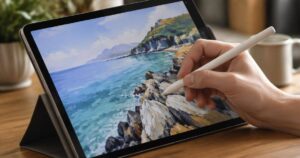
「なんとなく描いたけれど、どこか不自然。でもどこを直せばいいのかわからない……」 そんな悩みを持つデジタルイラスト初心者の方は多いのではないでしょうか。
実は、イラストのクオリティを上げる最短ルートは、自分の想像力だけに頼らず「資料」を適切に活用することにあります。中には「資料を見るのはズルい」と感じる方もいるかもしれませんが、実際にはそうではありません。資料を見ないで描けるのは天才か、あるいは膨大な経験を積んで技術が体に染み付いている人だけだと言われています。
特にiPadなどでデジタルイラストを始めたばかりの方にとって、資料をどう集め、どう整理し、どう描画に活かすかは、上達のスピードを左右する非常に重要なスキルです。
この記事では、効率的な資料の収集手段から、増え続けるデータの保管方法、そして「手癖」を卒業して説得力のある絵を描くための具体的な使い方までを詳しく解説します。
なぜデジタルイラストに資料が必要なのか
イラストにおいて資料を集めることが重要な理由は、主に2つあります。
1. 説得力のある描写をするため
モンスターやファンタジーのキャラクターなど、完全にオリジナルの造形であっても、そのベースには必ず実在する何かが存在しています。例えば、キメラのような生物も、実際には存在する動物たちの骨格や構造を組み合わせて描かれています。
もし骨格などの構造に不自然さがあると、見る人は直感的に「違和感」を覚えます。正しい知識を得た上で「あえて崩して描く」のと、知識が足りないために「ただ描けていない」のとでは、完成した絵の説得力が根本的に異なります。
2. 「手癖」を脱して表現の幅を広げるため
同じキャラクターや服装ばかり描いていると、無意識に同じ線や形を繰り返す「手癖」がついてしまいます。資料なしで描くと、どうしても自分の得意なパターンに逃げてしまい、結果としてどのキャラクターを描いても似たような体つきや雰囲気になりがちです。
資料を参照することで、今まで描いたことのない衣装のシワや、正確なパースがついた背景、リアルな人体構造などを取り入れることができ、表現の幅が格段に広がります。
効率的な資料の集め方:どこで何を探すべきか
資料集めには、「今すぐ使う目的があるもの」と「いつか使うために普段から集めるもの」の2パターンがあります。
インスピレーションを刺激するツール
「こんな絵が描きたい」という漠然としたイメージを具体化したいときには、画像検索やSNSが有効です。
- Pinterest(ピンタレスト): 関連画像が次々と提案されるため、イメージを広げるのに非常に便利です。Google画像検索よりもクオリティの高い作品に出会いやすく、視覚的なインスピレーションを得るのに向いています。
- Instagram: 好きな作家さんの作品や、最新のトレンドをチェックするのに適しています。
- 映画やミュージックビデオ: 静止画だけでなく、映像作品から色彩設計やライティングのヒントを得ることもおすすめです。
具体的な形を確認するための資料
描きたいモチーフが決まった後、構造やディテールを詰めるために必要な資料です。
- フリー素材サイト: 実際の写真を確認しながら描く際に活用します。特にロイヤリティフリーの素材サイトであれば、規約に則っていればトレースやフォトバッシュ(写真素材を合成して描く手法)に利用できるものもあり、非常に便利です。
- 横断検索サイト: 「O-DAN(オーダン)」や「タダピク」などのサイトを使えば、複数の無料写真素材サイトを一度に検索でき、効率的に画像を探せます。
- アナログ資料(書籍・雑誌): 画集、写真集、ポーズ集、図鑑、絵本などは今でも強力な資料になります。特に古い図鑑に載っているリアルな写生画は、写真とは異なる「絵としての捉え方」を学べるため、非常に価値があります。また、紙の本でじっくり見ることで、モニターでは気づかなかった細部まで観察できるメリットもあります。
- 日常の切り抜き: お菓子の包装紙、洋服のタグ、映画のフライヤー、商品カタログなど、直感的に「いいな」と思ったものは大切に保管しておきましょう。
増え続ける資料の整理と保管術
資料をたくさん集めても、いざ描こうとした時に「あの画像どこだっけ?」となっては意味がありません。ポイントは「いかにラクに管理するか」です。
フォルダ管理の基本
基本的にはPCのフォルダ(Windowsならエクスプローラー、MacならFinder)で管理します。 最初から細かく分けすぎると管理が大変なため、「とりあえず入れる場所」を作り、後から「これは便利だ」と思った特定のテーマ(例:「手」「靴」「中世の衣装」など)だけを別フォルダに抜き出す方法が効率的です。
資料管理に特化したアプリの活用
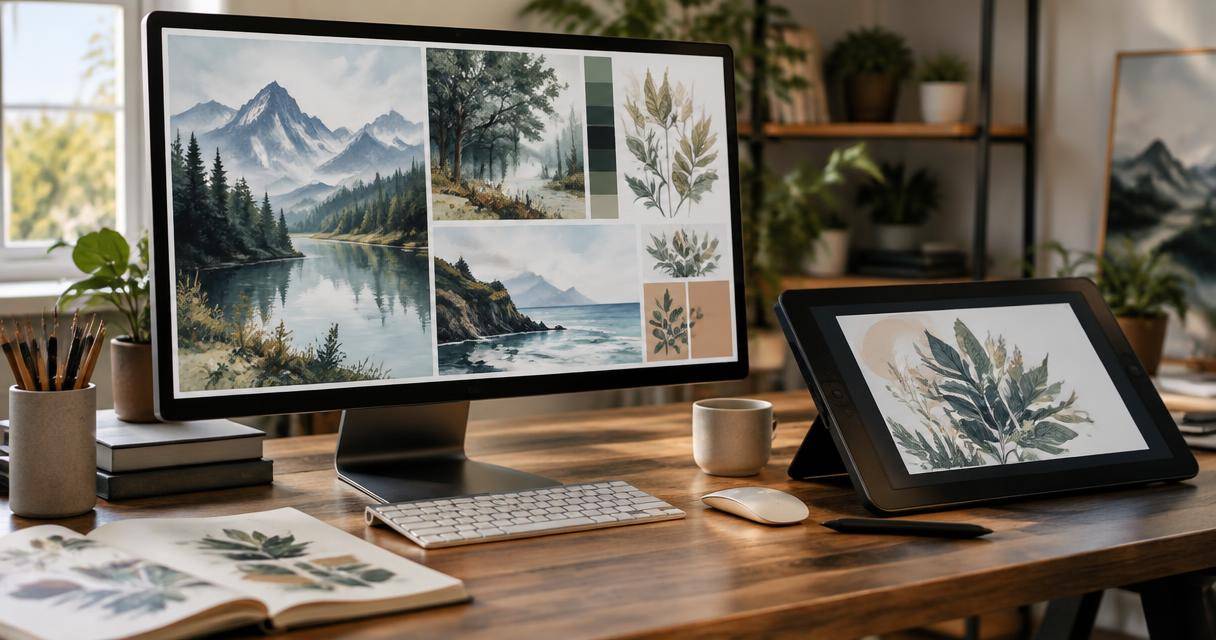
最近のデジタルイラストレーターの間では、画像をボード上に自由に並べて管理できる「ボード型画像表示アプリ」が必須ツールとなっています。
- PureRef(ピュアレフ): PC(Windows/Mac)で利用可能な定番アプリです。画像をドラッグ&ドロップするだけで無限に広がるキャンバスに配置でき、サイズ変更や回転、透明度の調整も簡単です。テーマごとのボードをファイルとして保存できるため、いつでも必要な資料セットを呼び出せます。
- VizRef(ヴィズレフ): iPadで利用できるPureRefのようなアプリです。iPadのSplit View機能を使い、片方でイラストを描きながら、もう片方でVizRefに並べた資料を参照するという使い方が可能です。
実践的な資料の使い方:見ながら描くための整理術
資料を集めて並べたら、次はそれをどう描画に結びつけるかです。
「とりあえず入れる」から「厳選する」へ
資料を集める際は、まず「少しでもいいな」と思ったものをたくさん集めて、ざっくりとした方向性を作ります。その中から、本当に今回の作品に必要だと思った「本命」の画像だけを、作業用ボード(PureRefやVizRefなど)に抽出してください。
あまりに多くの資料を同時に見すぎると、思考が分散して迷いが生じます。「このポーズはこの写真から」「この服の質感はこの画像から」と、参照先を明確にすることがポイントです。
資料参照のワークフロー
- イメージを固める: Pinterestなどで全体の方向性を決める。
- 具体的資料を集める: フリー素材や図鑑で、モチーフの正確な構造を確認する。
- ボードに整理する: PureRefなどで、描く順番に合わせて画像を配置する。
- 参照しながら描く: 資料を確認し、「なぜここがこうなっているのか」という構造を理解しながら線を描く。
資料利用における注意点とマナー
資料を活用する際に、絶対に忘れてはいけないのが著作権とライセンスの問題です。
- 参考資料としての利用: Google画像検索などで見つけた画像の多くには著作権があります。あくまで「形や構造を確認するための参考」として利用してください。そのままトレースして公開したり、フォトバッシュでそのまま使用したりすることはできません。
- 素材としての利用: トレースや合成に利用したい場合は、必ず「ロイヤリティフリー」や「商用利用可」と明記された無料素材サイトの画像を使用し、サイトの規約を厳守してください。
- 管理の区別: 著作権のある「参考用画像」と、利用許可のある「素材用画像」が混ざるとトラブルの元になります。フォルダを分けて管理することを強くおすすめします。
まとめ
デジタルイラストの上達において、資料集めは単なる「準備」ではなく、描くことと同等に重要な「勉強」の時間です。
「なんとなく」で描くのではなく、「なぜこの形になるのか」を資料から学び、それを自分の絵に落とし込む。この積み重ねこそが、手癖を脱し、誰が見ても説得力のある作品を生み出す一番の近道となります。
まずは、スキマ時間にPinterestを覗いたり、気になった写真をフォルダに溜めたりすることから始めてみてください。そして、PureRefやVizRefのようなツールを使って、自分だけの「アイデアの宝庫」を構築していきましょう。
ピックアップ記事