「線画はうまく描けたけれど、色塗りがうまくいかない」「影を塗っているとはみ出してしまい、消しゴムで直すのに時間がかかる」と感じたことはありませんか?
デジタルイラストを始めたばかりの方が最初につまずきやすいのが、この「塗り」の工程です。特に影やハイライトを入れようとすると、ベースの色からはみ出さないように細心の注意を払う必要があり、それがストレスになって描く楽しさが半減してしまうこともあります。
そんな悩みを一気に解決してくれるのが「クリッピング」という機能です。
クリッピングを使いこなせると、ベースの色を塗った範囲内だけに色が乗るため、はみ出しを一切気にせず、楽に、そして効率的に影やハイライトを描き込むことができます。この記事では、iPadなどでデジタルイラストを始めたばかりの方に向けて、クリッピングの基本的な使い方から、立体感を出すための具体的な塗り方の手順までを詳しく解説します。
クリッピング機能とは?なぜ「楽に」塗れるのか
クリッピングとは、簡単に言うと「下のレイヤーに色がある部分だけに、上のレイヤーの描画を表示させる」機能のことです。
通常、新しいレイヤーを作成して色を塗ると、キャンバス上のどこにでも色が乗ります。しかし、ベースとなる塗りつぶしレイヤーの上に新しいレイヤーを作り、それを「クリッピング」設定にすると、ベースの色が塗られている範囲が「マスク(型抜き)」のような役割を果たします。
これにより、たとえベースの範囲外に大きく筆を動かしたとしても、画面上にはベースの範囲内だけが表示されるため、はみ出しを心配する必要がなくなります。
クリッピングを使うメリット
クリッピングを導入することで、イラスト制作のワークフローは以下のように大きく変わります。
- 消しゴムで直す手間がなくなる
はみ出した部分をちまちまと消す作業から解放されます。
- 修正が簡単になる
影を塗りすぎたと思っても、そのレイヤーだけを調整したり、不透明度を下げたりすることで、ベースの色を汚さずに修正できます。
- レイヤーを分けて管理できる
「1影」「2影」「ハイライト」とレイヤーを分けることで、それぞれの色の濃さや範囲を個別にコントロールでき、クオリティを上げやすくなります。
【実践】クリッピングを使った効率的な塗り方手順
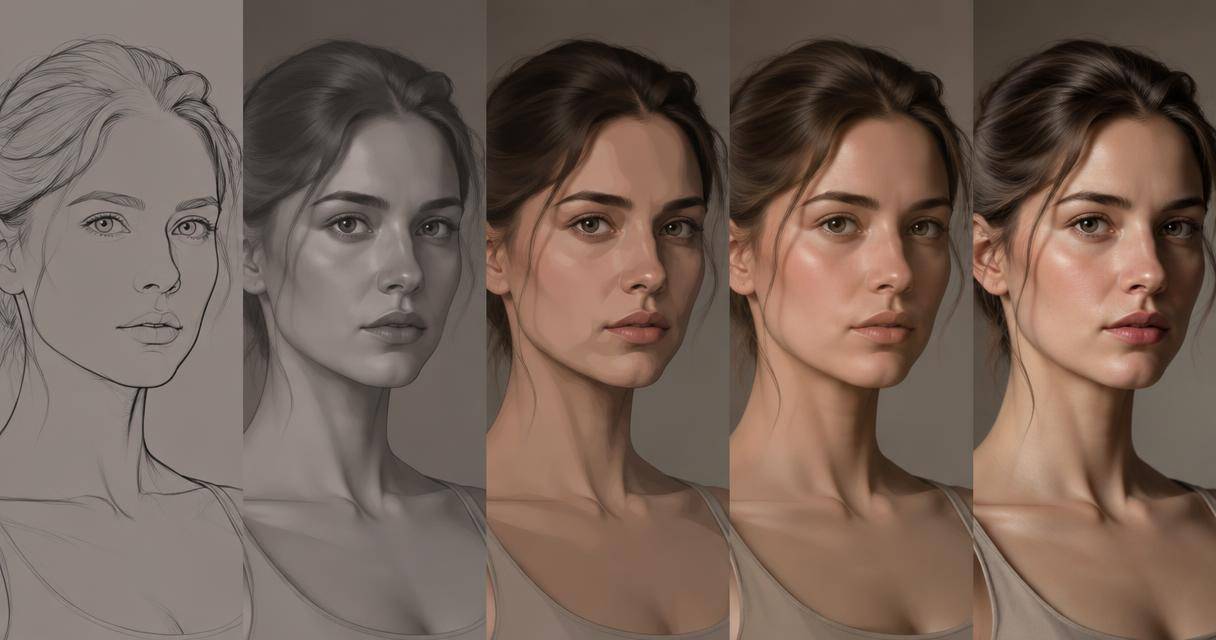
それでは、具体的にどのような手順で影やハイライトを塗っていくのか、基本の流れを見ていきましょう。
1. パーツごとにベースの色(下塗り)を塗る
まずは、肌、髪、服といったパーツごとにレイヤーを分け、ベースとなる色を塗ります。この際、投げなわツールやバケツツールを使って大きく塗り、塗り残した隙間をペンツールで丁寧に埋めていくのが効率的です。
ここで重要なのは、線が途切れていると塗りつぶしツールがうまく機能せず、手間が増えてしまうことです。基本的には線を繋げて描くように意識しましょう。
2. 影用レイヤーを作成し「クリッピング」を設定する
ベースの色を塗ったレイヤーのすぐ上に、新しいレイヤーを作成します。そして、そのレイヤーの設定を「クリッピング(下のレイヤーでクリッピング)」にします。
これで、このレイヤーに何を描いても、ベースの色がある範囲から外に出ることはありません。
3. 影の色を選んで塗り込む
影を塗る際は、ベースの色をスポイトで取得し、カラーパレットで少し暗い色に調整します。
ここで活用したいのが「レイヤー合成モード(レイヤーモード)」です。レイヤーを「乗算」に設定すると、下のレイヤーの色と自然に混ざり合うため、影として馴染みやすくなります。特に、彩度を少し低めに抑えた薄い色を「乗算」で重ねると、自然な影になりやすい傾向にあります。
4. ハイライトを重ねる
影が塗り終わったら、さらにその上に新しいレイヤーを作成し、同様にクリッピングを設定します。
ハイライトを塗る際は、丸ペンなどで光が当たる部分に色を置きます。ハイライト用レイヤーの不透明度を少し下げると、透明感が出て周囲の色と馴染みやすくなります。
部位別:立体感を出すための塗り方のコツ
クリッピングに慣れてきたら、部位ごとの特性に合わせた塗り方を意識してみましょう。特に「髪」と「瞳」は、塗り方次第でイラストの華やかさが大きく変わります。
髪の塗り方:ツヤと立体感を出す
髪の毛は面積が広く、複雑な曲線が多いため、クリッピングの恩恵を最も受けるパーツです。
- 影の階層を作る:まずは「乗算」レイヤーで大まかな影を入れます。その後、さらに暗い色で「2影」を入れることで、奥行きが生まれます。
- ハイライトの工夫:影レイヤーの上にさらにレイヤーを重ね、ハイライトを入れます。
- 色の変化を加える:よりドラマチックに仕上げたい場合は、「オーバーレイ」や「加算(発光)」などのレイヤーモードを試してみてください。例えば、頭の頂点付近に薄い黄緑や、毛先に青紫などの色をエアブラシでふんわり乗せると、色の深みが増します。
- グラデーションの活用:エアブラシを使い、毛先に向かって肌の色などを混ぜるようにグラデーションをかけると、柔らかい質感になります。
瞳の塗り方:キラキラした質感を出す
瞳は小さな面積に多くの情報が凝縮されているため、非常に細かい塗り分けが必要です。
- クリッピングで塗り分ける:白目の上にクリッピングレイヤーを作成し、不透明水彩などのツールで塗り込んでいきます。
- ディテールの作り込み:影の色よりもさらに暗い色を用意し、ブラシサイズを細くして影のフチなどを描き込むことで、瞳の密度が上がり、クオリティが高まります。
- 不透明度のコントロール:反射光などの透明感を出したい部分は、筆圧を弱めて不透明度をコントロールしながら塗るのがポイントです。
さらに効率を上げるためのテクニックと注意点
クリッピングを使いこなす上で、知っておくと便利な時短テクニックと、初心者が陥りやすい注意点を紹介します。
時短を叶えるワークフロー
- 透明色での塗りつぶし:クリッピングレイヤーで塗りすぎてしまった箇所は、透明色を選択した状態で塗りつぶしツールを使うと、楽に消すことができます。
- レイヤーの結合:作業中は修正しやすいようにレイヤーを細かく分けますが、完成に近づき、修正の必要がなくなった段階でレイヤーを結合してまとめると、ファイルが整理され管理しやすくなります。
失敗しないための注意点
- 光源の位置を固定する:影を塗る前に、「光がどこから当たっているか(例:右上から)」を決めましょう。光源が決まっていないと、影の位置がバラバラになり、立体感が損なわれてしまいます。
- 塗りすぎに注意:影を入れすぎると、イラスト全体が暗くなり、ぺったりとした印象になってしまいます。特に肌のような反射が少ない質感のものは、ベースの色と影の差を極端にせず、控えめに塗るのがコツです。
- レイヤーマスクとの使い分け:はみ出した部分を消す際、慣れないうちは消しゴムでシンプルに行うのがおすすめですが、より高度な修正を行いたい場合は「レイヤーマスク」を併用すると、元の描画を消さずに非表示にできるため、リカバリーが容易になります。
まとめ
デジタルイラストにおける「クリッピング」は、単なる便利機能ではなく、塗り工程のストレスを劇的に減らし、表現の幅を広げてくれる強力なツールです。
- ベースを塗る
- 上のレイヤーをクリッピングする
- 乗算などで影を入れ、加算などで光を入れる
このシンプルなサイクルを繰り返すだけで、はみ出しを気にせず、思うままに色を重ねることができます。
最初はレイヤーが増えて混乱することもあるかもしれませんが、レイヤーに「髪・影1」「髪・ハイライト」のように名前を付けて管理することを習慣にしてみてください。一つひとつのパーツを丁寧に、試行錯誤しながら塗り重ねていくことで、あなたのイラストに素晴らしい立体感と質感が宿るはずです。
ピックアップ記事