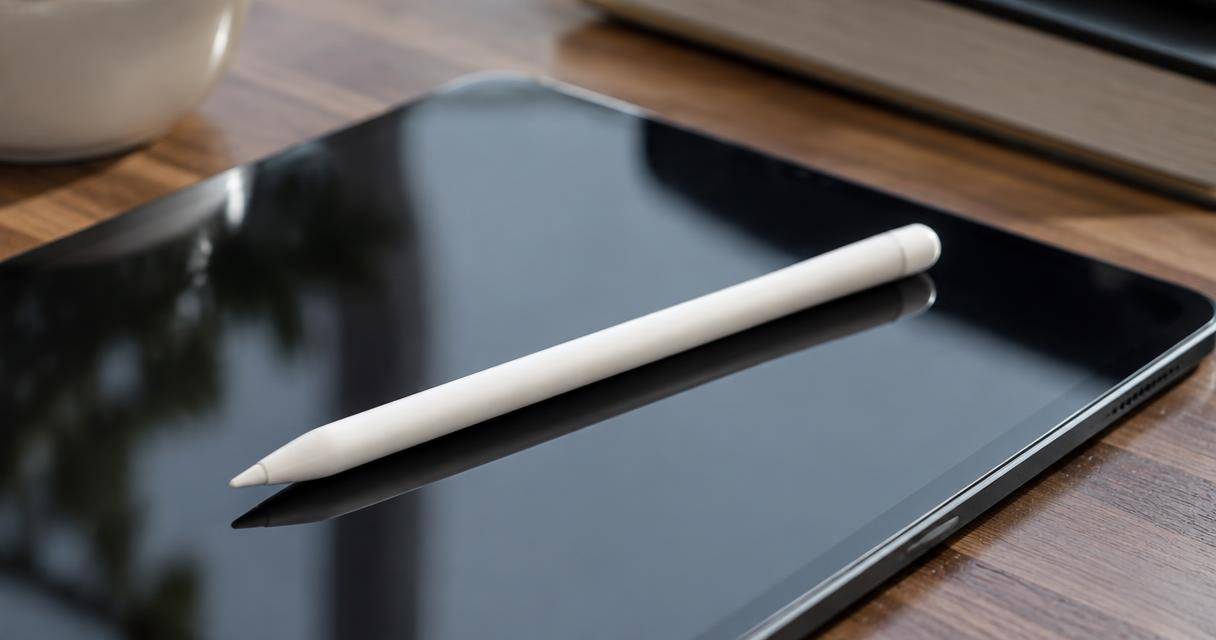
「iPadでデジタルイラストを始めてみたいけれど、Apple Pencilの種類が多すぎてどれを買えばいいのかわからない」と悩んでいませんか?
いざ調べ始めると、第1世代や第2世代だけでなく、「USB-C」モデルや「Pro」モデルまで登場しており、さらに自分の持っている(あるいは検討中の)iPadでどれが使えるのかという互換性の問題もあり、非常に複雑に感じられるはずです。
せっかく高価なiPadを準備しても、ペン選びを間違えて「思ったように線が描けない」ということになれば本末転倒です。特にイラスト制作においては、単に「文字が書ければいい」わけではなく、筆圧の強弱を表現できるかどうかがクオリティに直結します。
そこで本記事では、デジタルイラストをこれから始める初心者の方に向けて、Apple Pencilの各モデルの違いと選び方、そして安価な互換ペンを使う際のリスクについて、詳しく解説します。
Apple Pencilの選び方で最も重要な「互換性」のチェック
Apple Pencilを選ぶ際に、機能よりも先に確認しなければならないのが「自分のiPadで動作するか」という物理的な互換性です。最新のペンを買えばどのiPadでも使えるわけではなく、モデルによって厳格に使い分けられています。
モデル別の対応状況を確認しよう
Appleのサポート情報に基づくと、大きく分けて以下のような対応関係になっています。
- Apple Pencil Pro:最新の対応iPadおよびiPadOS 17.5以降でのみ使用可能です。
- Apple Pencil(第2世代):iPad Pro 11インチ(第1〜第4世代)やiPad Pro 12.9インチ(第3〜第6世代)など、特定のモデルにのみ対応しています。
- Apple Pencil(第1世代):iPad Pro 12.9インチ(第1・第2世代)など、初期のモデルや一部のiPadで利用可能です。なお、USB-Cポートを搭載したiPadで第1世代を使う場合は、「USB-C – Apple Pencilアダプタ」が必要になります。
- Apple Pencil(USB-C):多くのUSB-C搭載iPadで利用でき、iPadOS 17.1.1以降に対応しています。
このように、iPadのモデルによって「使えるペン」が決められています。まずは自分が使っている(または購入予定の)iPadの正確なモデル名を確認し、対応するペンを絞り込むことが第一歩です。
【徹底比較】Apple Pencil 4モデルの機能的な違い
互換性が確認できたら、次に「どの機能が必要か」で選びます。イラスト制作において決定的な差となるのが「筆圧感知」の有無です。
各モデルの特徴まとめ
Apple Pencil Pro
最新のiPad向けに設計された最上位モデルです。全体として最も強力な機能を備えており、最新のハードウェア性能を最大限に引き出したい方に最適です。
Apple Pencil(第2世代)
iPadの側面に磁気吸着してペアリングと充電ができるため、利便性が非常に高いモデルです。筆圧感知にも対応しており、長らくイラスト制作のスタンダードとして支持されてきました。
Apple Pencil(第1世代)
初期のモデルであり、充電方式が異なります。筆圧感知に対応しているためイラスト制作は可能ですが、充電の手間や互換アダプタの必要性など、運用面で今の環境に合うか検討が必要です。
Apple Pencil(USB-C)
価格が抑えられており、幅広いUSB-C iPadで利用できる汎用的なモデルです。しかし、ここが最大の注意点なのですが、「筆圧感度(筆圧感知)」に対応していません。
イラスト制作において「筆圧感知」がなぜ重要なのか
デジタルイラストにおいて、筆圧感知とは「ペンを強く押せば線が太く(濃く)なり、軽く添えれば細く(淡く)なる」機能のことです。
アナログの鉛筆や筆と同じ感覚で線の強弱をつけられるため、キャラクターの輪郭線に抑揚をつけたり、滑らかな塗り重ねを行ったりすることが可能になります。もし筆圧感知がないペンを使うと、どれだけ力を込めても一定の太さの線しか描けず、デジタル特有の「均一すぎる線」になりがちです。これはイラストの表現力を著しく制限することになります。
そのため、メモ書きや学習ノートが目的であれば「USB-Cモデル」で十分ですが、本格的にイラストを描きたいのであれば、必ず筆圧感知に対応したモデル(Pro、第2世代、第1世代)を選ぶべきです。
サードパーティ製「互換ペン」を使う際のリスクと妥協点
予算を抑えたい場合、Amazonなどで販売されている数千円のサードパーティ製(社外品)タッチペンが選択肢に入るかもしれません。しかし、イラスト用途でこれらを選ぶことには大きなリスクが伴います。
互換ペンの決定的な欠点
多くの社外品ペンは、安価である一方で「筆圧感知がついていない」ことがほとんどです。
iPadという高性能なキャンバスに10万円近い予算をかけて投資しながら、ペンを1万円ほど安く済ませるために「筆圧感知」という最重要機能を捨てるのは、あまりに効率が悪い選択と言わざるを得ません。筆圧が感知されないことで、線や塗りの強弱をつけられないという大問題が発生し、結果的に「iPadでイラストを描く意味」の大部分を失ってしまうことになります。
互換ペンが向いているケース
もちろん、互換ペンが完全に不要なわけではありません。以下のような用途であれば、安価な互換ペンでも十分に役立ちます。
- シンプルなメモ書きやスケジュール管理
- 学習ノートの作成
- 複雑な塗りや描き込みを必要としない簡単な落書き
しかし、「趣味で日常的に絵を描きたい」「SNSに作品をアップしたい」と考えているのであれば、迷わず純正のApple Pencilを強くおすすめします。
イラストを始めるためのiPadとペンの組み合わせ案
最後に、予算や目的に応じたおすすめの組み合わせを提案します。
1. 予算を惜しまず最高環境を整えたい場合
【iPad Pro + Apple Pencil Pro】 M5チップ搭載のProモデルは処理速度が非常に高く、大きなキャンバスでの描き込みもスムーズです。また、メモリ搭載量も多いため、CLIP STUDIO PAINTなどで印刷用の高解像度データを取り扱う場合にも安心です。最先端の機能を使いたい方に最適です。
2. 趣味でしっかり描きたいが、コストも抑えたい場合
【iPad Air + Apple Pencil(第2世代)またはPro】 M4チップなどを搭載したAirは、性能的に十分すぎるほど強力です。レイヤー数の多いイラストや漫画制作にも対応できるため、多くのユーザーにとって「正解」となるバランスの良い選択肢です。
3. まずは気軽に、低予算で試してみたい場合
【iPad (無印) または iPad mini + 対応する純正Apple Pencil】 シンプルなイラストやアイデア帳としての利用なら、無印iPadや軽量なiPad miniでも十分です。この場合でも、互換ペンではなく、必ず筆圧感知に対応した純正ペンを組み合わせることで、デジタルイラストの基礎的な表現力を確保できます。
まとめ:迷ったら「純正で筆圧感知あり」を選ぼう
Apple Pencilの選び方は、一見すると複雑ですが、軸を絞ればシンプルになります。
- まず自分のiPadがどのペンに対応しているかを確認する。
- イラストを描くなら、必ず「筆圧感知」があるモデルを選ぶ。
- 安価な互換ペンは「メモ用」と割り切り、作画には純正品を使う。
デジタルイラストは、道具が揃った瞬間から世界が広がります。特にApple Pencilがもたらす「紙に描いているような直感的な描き心地」は、創作意欲を大きく後押ししてくれるはずです。
自分の予算とiPadのモデルに合わせて、最適な一本を選んでください。
ピックアップ記事