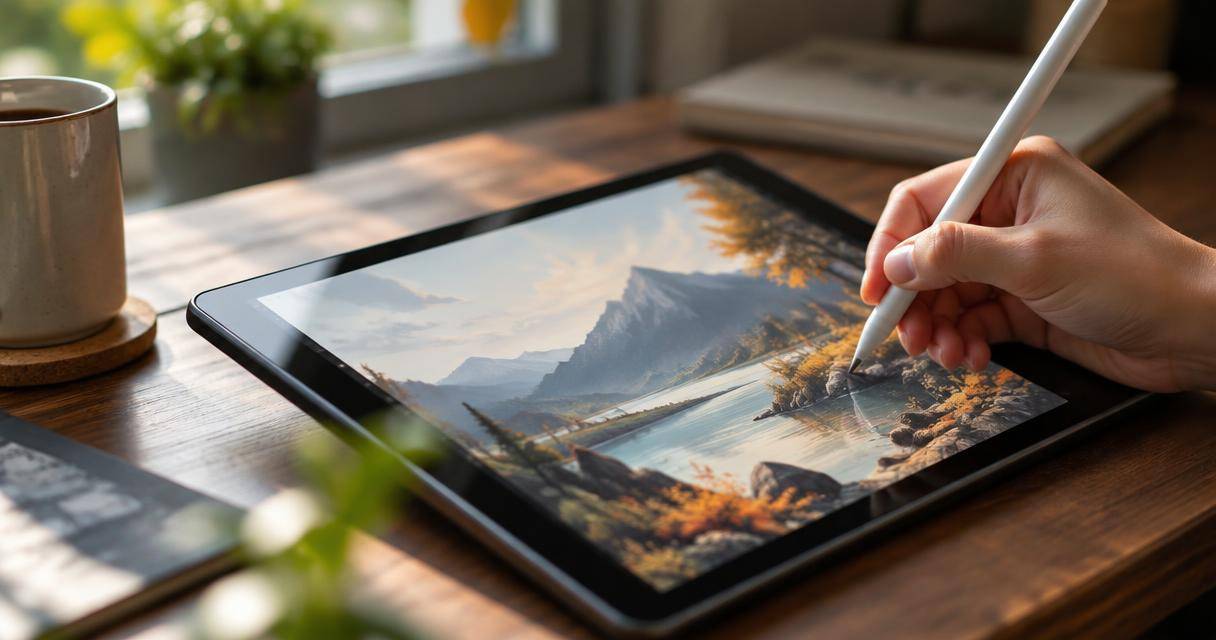
iPadでデジタルイラストを描き始めたとき、「ツールを切り替えるたびにメニューを開くのが面倒」「もっと直感的に操作したい」と感じたことはありませんか?
デジタルイラストの世界では、いかに「描くこと以外」の時間(ツールの切り替えやキャンバス操作など)を減らせるかが、制作スピードと集中力を維持する鍵になります。そこで重要になるのが「ジェスチャー」と「ショートカット」の活用です。
iPadはタッチパネルであるため、指やApple Pencilを使った直感的な操作(ジェスチャー)に加えて、外部キーボードを使った高速操作(ショートカット)の両方を組み合わせることができます。
今回は、初心者の方でも取り入れやすいおすすめの設定や、主要アプリでの活用術について詳しく解説します。
デジタルイラストにおける「ジェスチャー」と「ショートカット」の違い
まず、基本となる2つの操作方法について整理しておきましょう。
タッチジェスチャーとは
画面を指でタップしたり、スワイプしたりする操作のことです。多くのiPad用お絵描きアプリでは、スマートフォンに近い直感的な操作が導入されています。 例えば、「2本指でタップして一つ戻る」といった操作は、多くのアプリで共通して使える便利な機能です。外部デバイスが不要なため、外出先やカフェなどで描く際に非常に重宝します。
ショートカットとは
主にBluetoothキーボードやUSBキーボードを接続して、特定のキー(またはキーの組み合わせ)を押すことで機能を実行させる操作です。 「Zキーで拡大縮小」のように、画面上のメニューを操作せずに一瞬で機能を切り替えられるため、腰を据えて作業する場合には圧倒的な効率化を実現できます。
【アプリ別】おすすめのジェスチャー・ショートカット設定
人気のドローアプリである「CLIP STUDIO PAINT(クリスタ)」と「アイビスペイント」における具体的な活用例を見ていきましょう。
CLIP STUDIO PAINT for iPadでの活用術
クリスタは非常に高機能なため、設定次第でPCに近い操作感を実現できます。
1. まずは「タッチジェスチャー」からマスター
クリスタを使い始めた方は、まず以下の基本的なタッチジェスチャーを覚えるのがおすすめです。
- 拡大・縮小・移動: ピンチイン・ピンチアウトやスワイプでキャンバスを操作します。
- 取り消し・やり直し: 直前の操作をパッと戻したり、やり直したりすることが可能です。
これらの操作を指だけで完結させることで、描画のリズムを崩さずに作業を進められます。
2. 「指とペンで異なるツール」を使い分ける
クリスタの便利な機能に「コマンドバー」があります。ここでは「ペンでは描画し、指では消しゴムを使う」といった設定が可能です。 ラフを描いているときに、ペンで線を引き、指でササッと不要な部分を消すという使い分けができるため、作業効率がぐんと上がります。ただし、服の袖などが画面に触れて誤動作することがあるため、工程に合わせてオン・オフを切り替えるのがコツです。
3. エッジキーボードの活用
物理的なキーボードを持っていない場合でも、「エッジキーボード」という機能があります。画面の端に表示される仮想キーボードのようなもので、ここからショートカットを割り当てることができます。 もし表示されない場合は、「環境設定」>「インタフェース」>「エッジキーボード」から設定を確認してみてください。
4. 外部キーボードによる高度なカスタマイズ
さらに効率を上げたい場合は、外部キーボードやスマートキーボードを導入しましょう。
- ショートカット設定: 特定の機能に好きなキーを割り当てられます。
- 修飾キー設定: 例えば「command + space」を押しながらスワイプしてキャンバスを拡大・縮小するといった、組み合わせ操作が可能です。
- 注意点: 純正のスマートキーボードは便利ですが、iPadの角度が固定されるため、描画スタイルによっては使いづらく感じる場合があります。自分の描き心地に合わせて検討しましょう。
アイビスペイントでの活用術
アイビスペイントでも、ジェスチャーとキーボードの両方を使いこなすことで快適な環境を構築できます。
1. 基本のタッチ操作
- キャンバス操作: 2本指でドラッグして移動、ピンチ操作で拡大・縮小、2本指を回して回転させることができます。
- 操作のキャンセル: ブラシなどで描いている最中に、もう一本の指でタップすると、その描画をキャンセルできます。
- 取り消し・やり直し: 2本指タップで「取り消し」、3本指タップで「やり直し」が可能です。
2. キーボードショートカットの導入
Bluetoothキーボードなどを接続すると、以下のような高速操作が可能になります。
- 拡大・縮小: [Z キー] を押したままペンをドラッグします。
- 回転: [R キー] を押したままペンで円を描くようにドラッグします。
- クイックスポイト: [Alt キー] + [Ctrl キー] を押しながらペンをドラッグすることで、ツールを切り替えることなく素早く色を取得できます。これは塗り作業において非常に効率的な機能です。
初心者が効率を上げるための設定ステップ
最初からすべてのショートカットを覚えようとすると大変です。まずは以下のステップで徐々に慣れていくことをおすすめします。
ステップ1:共通のジェスチャーを体に覚えさせる
まずは「2本指タップで戻る」など、どのアプリでも共通して使いやすいジェスチャーを習慣化しましょう。これだけでメニュー画面への往復回数が劇的に減ります。
ステップ2:よく使うツールを「クイックアクセス」に置く
ショートカットを設定する前に、自分が1枚の絵を描く中で「どのツールを一番多く使うか」を分析してください。
- 線画中心なら「消しゴム」と「ペン」の切り替え
- 彩色中心なら「スポイト」と「ブラシ」の切り替え
このように、優先順位の高い操作だけをジェスチャーやショートカットに割り当てます。
ステップ3:外部デバイスの導入を検討する
指での操作に限界を感じたり、長時間描くことで指が疲れたりしてきたら、Bluetoothキーボードや左手デバイスの導入を検討しましょう。 特に「修飾キー(CtrlやAltなど)」を組み合わせた操作が可能になると、プロのようなスムーズなワークフローが手に入ります。
疲れにくい環境づくりのポイント
効率を求めるあまり、複雑な指の動きを増やしすぎると、逆に手が疲れてしまうことがあります。人間工学的な視点から、以下の点に注意して設定してみてください。
手の大きさに合わせた配置
iPadの画面サイズや自分の手の大きさに合わせて、ジェスチャーがしやすい範囲を意識しましょう。無理に画面の端まで指を伸ばす設定にするのではなく、自然な手の動きで届く範囲に機能を配置することが大切です。
誤動作を防ぐ設定
前述の「指とペンで異なるツール」機能など、便利な機能ほど「意図しないタイミングで発動する」というストレスを伴うことがあります。
- いらないときは機能をオフにする。
- 特定のサブツールだけが反応するように限定設定する。
このように、便利さと快適さのバランスを取ることが、長期的な創作活動につながります。
まとめ
iPadでのデジタルイラスト制作において、ジェスチャーとショートカットは単なる「時短術」ではなく、思考を止めずに描き切るための「表現の補助手段」です。
まずは、
- クリスタユーザーの方: タッチジェスチャーから始め、慣れてきたらエッジキーボードや外部キーボードでのカスタマイズへ。
- アイビスペイントユーザーの方: 2本指・3本指のタップ操作をマスターし、塗り効率を上げるためにキーボードでのクイックスポイト活用へ。
という流れで試してみてはいかがでしょうか。
自分の描き方に合った「最適解」の設定を見つけることで、iPadでのイラスト制作はもっと自由で、楽しいものになるはずです。まずは今日から、よく使う操作を一つだけショートカットに割り当てるところから始めてみてください。
ピックアップ記事