「iPadを買ったけれど、どこから手をつければいいのかわからない」「高機能すぎて、どのツールを最初に覚えればいいのか迷っている」と感じていませんか。
デジタルイラストの世界は、一度操作に慣れてしまえば、場所を選ばずどこでも制作でき、修正も簡単に行える非常に魅力的なものです。しかし、アナログの描画とは異なる「デジタル特有の操作」があるため、最初につまずいてしまう人も少なくありません。
せっかく手に入れたiPadを「ただの読書リーダー」にしてしまわないために、まずは最短ルートで基本操作を身につけることが大切です。この記事では、iPadでデジタルイラストを始める方が、最初に覚えるべき画面構成とツールの基本操作について詳しく解説します。
なぜ「操作」を最初に覚える必要があるのか
多くの方は「まずは絵を描きたい」と考えますが、実はその前に「ツールの使い方」をある程度習得しておくことが、挫折を防ぐ最大のポイントになります。
デジタルイラストでは、直感的な描画だけでなく、レイヤー管理やジェスチャー操作といった「アプリの機能」を使いこなすことで、初めてその真価が発揮されます。例えば、線を描き間違えたときにすぐに元に戻す(Undo)機能や、色を簡単に塗り替えるレイヤー機能などがなければ、アナログ以上の手間がかかってしまうこともあるからです。
また、iPadで人気の高い「Procreate」などの高機能アプリは、操作画面がシンプルに設計されていますが、その裏には多くの高度な設定が隠れています。最初に基本操作と環境設定を済ませておくことで、描画中のストレスが大幅に軽減され、純粋に「描く楽しさ」に集中できるようになります。
【準備編】快適な操作を実現するためのiPad環境設定
ツールを使い始める前に、まずは「描き心地」を最適化する設定を行いましょう。デフォルトの状態でも描けますが、少しの設定を変えるだけで効率が劇的に変わります。
Apple Pencilの活用と描き心地
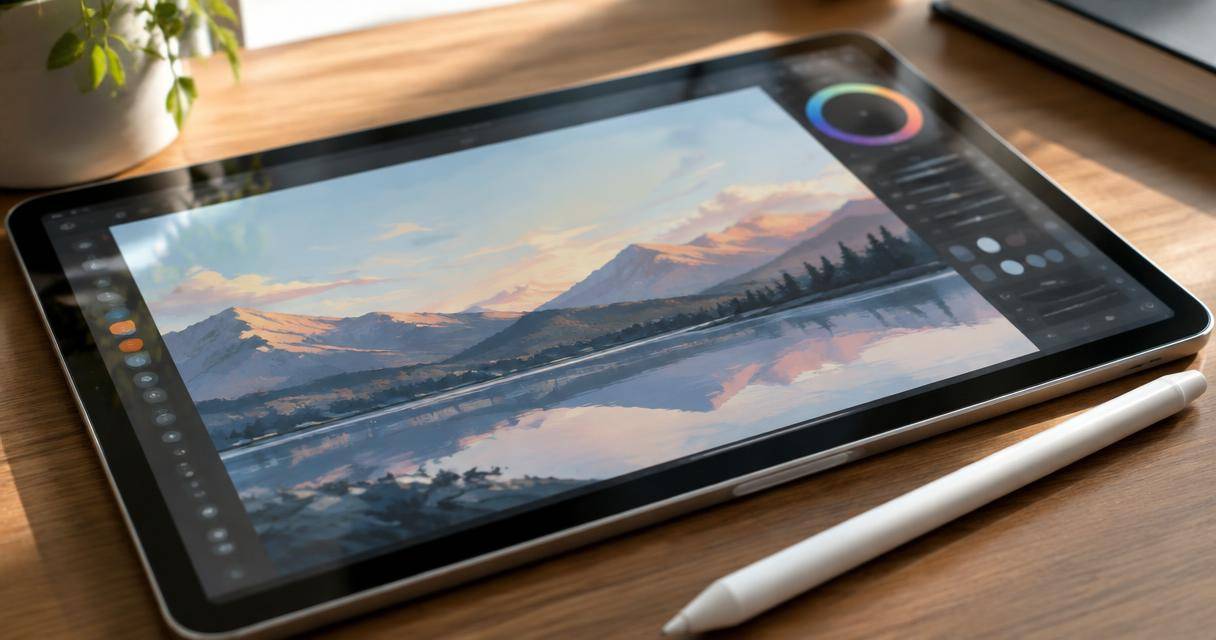
iPadでのイラスト制作において、Apple Pencilは不可欠なツールです。Apple Pencilは筆圧の強弱を細かく感知するため、線の太さや濃さをリアルに再現でき、紙に描いているような感覚で描画することが可能です。
最近のモデルであれば、iPadに磁石で取り付けるだけで充電が完了するため、管理も非常に簡単です。ペン選びや機材選びで妥協せず、純正のApple Pencilなどの質の良いツールを選ぶことが、ストレスのない操作への第一歩となります。
おすすめの初期設定(Procreateを例に)
多くの初心者が利用する「Procreate」では、以下の設定を最初に行うことをおすすめします。
- ブラシカーソルのオン化
スパナアイコン(アクションメニュー)から「環境設定」→「ブラシカーソル」をオンにします。これにより、現在使用しているブラシの大きさや位置が画面上で視覚的にわかるようになり、描き込みの精度が上がります。
- ジェスチャーコントロールの割り当て
特定の指の動き(ジェスチャー)に機能を割り当てることで、メニューを開く手間を省き、スムーズに描画を続けられます。
【基本操作編】最初にマスターすべき画面とツールの使い方
ここでは、具体的な操作フローに沿って、最低限覚えておくべきツールと手順を解説します。
1. キャンバスの作成と保存
まずは「描く場所」を作るところから始まります。
- 新規作成: アプリ起動後のトップ画面(ギャラリー)にあるプラスボタンをタップし、好みのサイズを選択します。縦横のサイズを細かく指定したい場合は「カスタマイズサイズを作成」を利用します。
- 自動保存: 多くのiPad用アプリ(Procreateなど)では、作業内容は自動的に保存されます。左上の「ギャラリー」をタップして戻るだけで保存が完了するため、都度保存ボタンを押す必要はありません。
- 書き出し: 完成した作品を保存したいときは、アクションメニュー(スパナアイコン)から「共有」を選択し、好みの画像形式で保存します。
2. 基本的な描画ツールの操作
画面上にある主要なツールを使い分けましょう。
- ブラシツール: 鉛筆や水彩など、多数のブラシが用意されています。描きたい表現に合わせて選択し、Apple Pencilで線を引きます。
- 消しゴムツール: 不要な部分を消します。ブラシと同様にサイズや不透明度を調整して使用します。
- 色の選択: カラーパレットから直感的に色を選びます。デジタルならではの機能として、後から色を簡単に変更したり、テクスチャを加えたりすることが可能です。
3. デジタルイラストの肝「レイヤー」
初心者が最も意識して覚えるべきなのが「レイヤー」です。レイヤーとは、透明なフィルムを重ねて描くような仕組みのことです。
- 使い分けのメリット: 「線画レイヤー」「塗りレイヤー」「背景レイヤー」のように要素を分けて描くことで、線画を消さずに色だけを塗り直したり、特定の部分だけを調整したりすることが簡単にできます。
- 修正のしやすさ: レイヤーを分けておけば、修正時に他の部分に影響を与えないため、大胆に挑戦して描き直すことができます。
効率的に操作を習得するための学習ステップ
操作を一度にすべて覚えようとすると、情報量が多くて混乱してしまいます。おすすめは、以下のようなステップで段階的に慣れていくことです。
ステップ1:10日間などの短期間で「特訓」する
「なんとなく使いこなす」のではなく、短期間に集中して基本操作を体に馴染ませる方法が有効です。例えば、最初の数日間は「ツールの場所を確認する」「設定をいじる」ことだけに特化し、その後で簡単なスケッチに挑戦するという流れです。
ステップ2:動画教材や配信を参考にする
文字だけの説明よりも、実際にどこをタップしているかがわかる動画(YouTubeなど)を参考にすることをお勧めします。特に「環境設定」や「基本操作」を解説しているビギナー向け動画を視聴し、同時にiPadを操作して手を動かすことで、習得速度が格段に上がります。
ステップ3:小さな目標を決めて実践する
完璧な作品を目指すのではなく、「今日はネオンのような光る線を書いてみる」「明日は旅の記録をイラスト付きで残してみる」といった小さな目標を立てましょう。特定の表現(例:光ブラシを使った表現など)を目標にすると、それに必要なツールだけを重点的に学べるため、効率的です。
初心者が陥りやすい「挫折ポイント」と対策
操作を覚える過程で、多くの人がぶつかる壁とその乗り越え方を紹介します。
「機能が多すぎて何を使えばいいかわからない」
高機能なアプリには、プロ向けの詳細な設定が数多くあります。しかし、初心者が最初に使う機能は全体の数パーセントで十分です。 対策: まずは「ブラシ」「消しゴム」「レイヤー」「Undo(元に戻す)」の4点だけを使いこなすことを目標にしてください。他の機能は、描きたい表現が出てきたときに、都度調べて追加していくスタイルが最適です。
「無料アプリで十分だと思って使い始めたが、限界を感じた」
無料アプリは導入しやすいですが、機能制限があったり、広告が表示されたりすることがあります。また、アップデートの頻度が低く、最新のiPadの性能を活かしきれない場合もあります。 対策: 本格的に上達したい、あるいはストレスなく描きたいと感じたら、多少の費用を払ってでも高機能な有償アプリ(買い切り型など)への移行を検討してください。機能が充実している方が、結果的に学習効率が高まり、快適に制作に取り組めます。
まとめ:ツールを味方につけて自由に描こう
iPadでのデジタルイラストは、適切な機材選びと、最初の一歩となる「基本操作の習得」さえクリアすれば、誰でも無限に表現を広げられる素晴らしいツールになります。
まずは、
- 自分に合ったiPadとApple Pencilを揃える
- ブラシカーソルなどの環境設定を済ませる
- キャンバス作成→描画→レイヤー活用→保存の流れを覚える
このシンプルなサイクルを繰り返してみてください。操作が指に馴染んでくれば、あとはあなたの想像力を形にするだけです。デジタルならではの便利な機能を存分に活用して、自由で楽しいイラストライフを始めてください。
ピックアップ記事