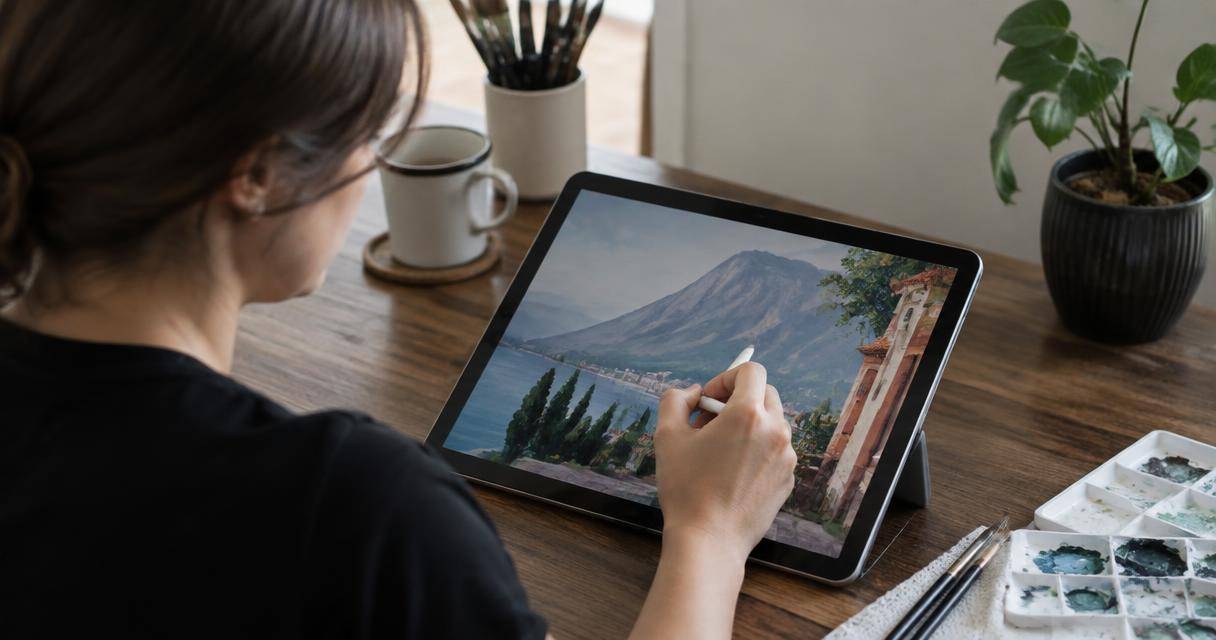
「デジタルイラストに挑戦してみたいけれど、高いソフトを買うのはハードルが高い」「iPadを手に入れたから、無料で手軽に絵を描き始めたい」と感じている方は多いのではないでしょうか。そんな方におすすめなのが、多くのユーザーに親しまれているアプリ「ibisPaint(アイビスペイント)」です。
ibisPaintは、「絵を描く楽しさを共有しよう」というコンセプトで開発・運営されており、デジタル絵が初めてという方でも扱いやすい設計になっています。
この記事では、ibisPaintを無料で使い始めるための具体的な手順から、無料でどこまでの機能が使えるのか、そして初心者がまず覚えるべき基本操作について、調べた結果をわかりやすく解説します。
ibisPaintを無料で使い始めるための導入ステップ
まずは、アプリをインストールして、実際に絵を描くための「キャンバス」を作成するまでの流れを確認しましょう。
1. アプリのインストールとログイン
まずは、お使いのデバイス(iPhone、iPad、Androidなど)のアプリストアからibisPaintをダウンロードしてください。なお、ibisPaintを利用するにはログインが必要となります。あらかじめアカウントを準備し、ログインを済ませておきましょう。
Windows PCで利用したい場合は、Microsoft Storeから無料でダウンロードしてインストールすることが可能です。
2. キャンバスの作成
アプリを起動し、描画するための「キャンバス」を作成します。キャンバス設定では、作品のサイズや解像度(dpi)を指定して作成することができます。
描き始めたいイラストの用途(SNS投稿用か、印刷用かなど)に合わせてサイズを選びましょう。解像度を指定して作成することで、後で拡大したときに画像が荒れにくくなります。
3. 画面構成を把握する
新規キャンバスを開くと、以下のような画面構成になっています。
- 左側(縦型ツールバー): ブラシなどのツールを選択するメニューです。
- 右上: メニューや選択ツールなどのアイコンが並んでいます。
- 下部(メインツールバー): カラー選択、ブラシサイズ調整、やり直しなどの頻繁に使う操作が集まっています。
この構成をなんとなく把握しておくだけで、迷わずに操作を始めることができます。
ibisPaintで「無料でできる範囲」と有料プランの違い
多くの初心者が気になるのが、「結局どこまで無料で使えるのか」という点だと思います。結論から言うと、ibisPaintは無料版(ibisPaint Xなど)でも、イラスト制作に必要な基本機能のほとんどをカバーしています。
無料で利用できる主な機能
無料版であっても、以下の機能は十分に活用できます。
- 基本的な描画: 多種多様なブラシ、消しゴム、カラー選択を用いて自由に絵を描くことができます。
- レイヤー管理: 線画と塗りを分けるなどのレイヤー操作が可能です。
- 基本ツール: テキスト機能やジェスチャー機能など、効率的に描くためのツールも利用できます。
- ファイルの書き出し: 作成した作品を保存したり、Photoshopファイル(PSD)として書き出したりすることが可能です。
有料プラン(プレミアム・アップグレード)で得られるメリット
一方で、より快適に、あるいは高度に利用したい方向けに有料プランが用意されています。
- 広告の除去: 無料版で表示される広告がなくなり、画面を広く快適に利用できるようになります。
- プレミアム機能の解放: 制限のあるブラシやフィルター(例:色収差などのアートフィルター)が利用可能になります。
- クラウド連携の拡張: 同じアカウントでログインすればデバイス間でのデータ共有が可能ですが、無料版ではクラウド保存容量が非常に少なく(絵3枚分ほど)、実質的に同期が難しい場合があります。プレミアム会員になることで、この制限が緩和され、スマホとパソコンなどでの連携がスムーズになります。
なお、Windows版などのPC環境では、無料体験期間(1日1時間など)が設けられている場合がありますが、継続的な利用には課金が必要になる仕組みとなっています。また、デバイス(スマホとPCなど)をまたいで有料プランの権利を共有することはできず、それぞれのプラットフォームで購入する必要がある点に注意してください。
初心者がまず習得すべき「基本ツール」の使い方
ソフトを導入したら、まずは以下の4つの基本操作をマスターしましょう。これだけで、デジタルイラストの基礎的な流れを体験できます。
1. 「レイヤー」を使いこなす
デジタルイラスト最大のメリットがこの「レイヤー」機能です。レイヤーとは、透明なフィルムのようなものだと考えてください。
- 使い道: 「下描きレイヤー」→「線画レイヤー」→「塗りレイヤー」というように、役割ごとにフィルムを重ねて描きます。
- メリット: 線画レイヤーの上に塗りレイヤーを重ねれば、色を塗っても線画を消さずに済みます。また、不要になった下描きレイヤーを非表示にするだけで、簡単に清書した状態にできます。
- 操作: メインツールバーにある「紙が重なったアイコン」からレイヤーウィンドウを開き、「+」ボタンで新しくレイヤーを追加します。
2. 「ブラシ」で自在に描く
線や色を描くための基本ツールです。
- 選択方法: 左側のツールバーからブラシアイコンを選択し、一覧から好みのブラシを選びます。
- 調整: 画面下部のスライダーで「サイズ(太さ)」と「不透明度(色の濃さ)」を調整できます。筆圧設定をカスタマイズすれば、自分好みの描き味に近づけることが可能です。
3. 「消しゴム」で修正する
描いた線や色を消すツールです。
- 切り替え: メインツールバーの「ブラシと消しゴムのアイコン」をタップすることで、素早く描き直しができます。
- 使い分け: ブラシと同様に、消しゴムにも種類(例:柔らかく消せるエアブラシ消しゴムなど)があるため、用途に合わせて使い分けましょう。
4. 「カラー選択」で色を塗る
作品に命を吹き込む色の選択です。
- 操作: 画面下のカラーパレットアイコンからカラーウィンドウを開き、直感的に色を選びます。
- ポイント: 塗りつぶしツールなどを併用することで、広い面積を効率よく塗ることができます。
無料範囲内で効率的に描くためのポイントと挫折を防ぐコツ
機能が豊富な分、最初は何から手をつければいいか迷ってしまうかもしれません。無料で楽しみながら上達するための考え方を提案します。
機能を一度に覚えようとしない
ibisPaintには高度なフィルターや特殊なレイヤー機能がたくさんありますが、最初からすべてを使いこなす必要はありません。まずは「レイヤーを分けて描く」「ブラシで線を引く」「色を塗る」というシンプルなサイクルを繰り返しましょう。
「やり直し」機能を積極的に使う
デジタルイラストの特権は、いつでもやり直せることです。メインツールバーにある「取り消し」ボタンを積極的に活用し、失敗を恐れず色々な線を引いてみてください。
他のソフトとの連携を視野に入れる
将来的にさらに高度な表現を求めた場合、ibisPaintのデータをCLIP STUDIO PAINTなどの他のソフトで開くことも可能です。また、汎用形式であるPSD形式で書き出しておけば、データの移行がしやすくなります。
まとめ
ibisPaintは、無料で使い始めることができる非常に強力なツールです。ログインしてキャンバスを作成すれば、誰でもすぐにデジタルイラストの世界に足を踏み入れることができます。
無料で利用できる範囲であっても、レイヤー機能や多様なブラシ、消しゴムといった基本機能は十分に揃っており、一枚の作品を完成させるのに十分な性能を持っています。まずは無料で触れてみて、「もっと効率的に描きたい」「広告なしで集中したい」と感じたタイミングでプレミアムプランを検討するのが、最もスムーズな始め方だと言えるでしょう。
まずは簡単な落書きから始めて、デジタルで絵を描く楽しさをぜひ体感してみてください。
ピックアップ記事