iPadやペンタブレットでデジタルイラストを描き始めたとき、多くの人が最初にぶつかる壁が「線がガタガタになる」ことではないでしょうか。アナログの紙に描くときとは感覚が異なり、どうしても手が震えてしまったり、意図せず線が波打ってしまったりすることがあります。
そんなときに救世主となるのが「手ブレ補正」機能です。しかし、この機能は単に数値を上げれば上げるほど綺麗になるというわけではありません。実は「かけすぎ」には明確なデメリットがあり、使いどころを間違えると、かえって描きにくさを感じてしまうこともあります。
この記事では、デジタルイラストにおける手ブレ補正の基本的な仕組みと使い方、そして数値を上げすぎたときにどのような弊害が起こるのかについて詳しく解説します。
デジタルイラストの「手ブレ補正」とは?
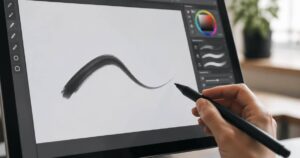
手ブレ補正とは、ペンタブレットやiPadからアプリに伝わる「手の震え」や「細かなブレ」をソフト側で感知し、それをなめらかな曲線へと自動的に補正してくれる機能のことです。
デジタルデバイスの画面に直接描く、あるいはペンタブレットで描く場合、物理的な摩擦が少ないため、アナログよりも線が不安定になりやすい傾向にあります。手ブレ補正を使うことで、初心者の方でもストレスなく、スッと伸びた綺麗な線が描けるようになります。
一部では「ソフトの力に頼るなんて、絵を描く者として恥ずかしい」と感じる方もいるかもしれません。しかし、デジタルにおける手ブレ補正は、料理における便利な調理器具のようなものです。道具をうまく使って最終的に素晴らしい作品ができあがるのであれば、積極的に活用すべき機能といえます。
もちろん、あえて手ブレ補正を0にして、アナログのような生々しい線の震えや「味わい」を表現するスタイルもあります。しかし、まずは基本操作として、自分の描きやすい設定を見つけることから始めてみましょう。
手ブレ補正の基本的な使い方と設定のコツ
手ブレ補正の設定方法は、使用するソフトによって異なりますが、基本的には「数値(強さ)」を調整することでコントロールします。
数値による変化
一般的に、設定数値が小さいほど補正は弱くなり、数値が大きくなるほど補正が強くかかります。
- 数値が低いとき: ペンの動きに対して線が素直に追従します。細かい描き込みや、速いストロークで描く線に向いています。
- 数値が高いとき: 線がなめらかになり、ガタつきが抑えられます。長い曲線や、丁寧に整えたい線画に向いています。
自分に合った数値の見つけ方
「正解の数値」は、使っているデバイス(iPad、液タブ、ペンタブ)や、個人の筆圧、描きたい絵柄によって異なります。そのため、試し描きをしながら調整するのが一番の近道です。
例えば、アイビスペイントなどのアプリでは、指のマークのボタンから設定を変更できます。まずは中程度の数値から始めて、直線や円を描いてみて、「もう少しなめらかにしたい」と思えば数値を上げ、「ペンが自分の手の動きに遅れてくる」と感じたら数値を下げてみてください。
また、クリスタなどのソフトでは、ユーザーによって「3くらいがちょうどいい」と感じる人もいれば、より高い設定を好む人もいます。重要なのは、自分の感覚と線の出方のバランスが取れているかどうかです。
手ブレ補正を「かけすぎた」ときの具体的な弊害
便利な手ブレ補正ですが、数値を上げすぎるといくつかの弊害が現れます。「とにかく数値を最大にすれば綺麗になる」と考えて設定してしまうと、以下のような問題に直面することがあります。
1. 描画の遅延(ラグ)が発生する
手ブレ補正は、アプリ側が「この線はブレているから修正しよう」という計算処理をリアルタイムで行っています。そのため、補正値を高く設定しすぎると、端末への負荷が高まり、描画に遅延が発生することがあります。
ペン先が動いているのに、線が後から追いかけてくるような感覚になるのがこの状態です。これが激しくなると、狙った位置に線を置くことが難しくなり、作業効率が著しく低下します。
2. 意図しない「抜き」や形の崩れ
手ブレ補正を強くかけすぎると、ソフトが「意図的な細かい動き」さえも「手ブレ」であると誤認して、勝手に丸めてしまうことがあります。
特に注意したいのが、線の終わり際(抜き)です。補正が強すぎると、急激に線を抜こうとしたときに、意図しない方向へ線が引っ張られたり、不自然な曲線になってしまったりすることがあります。また、クリスタなどの環境では、補正値を一定以上(例えば10以上など)に上げると、突如として強い「抜き」が発生し、コントロールが効かなくなるケースも報告されています。
3. 細かい描き込みができなくなる
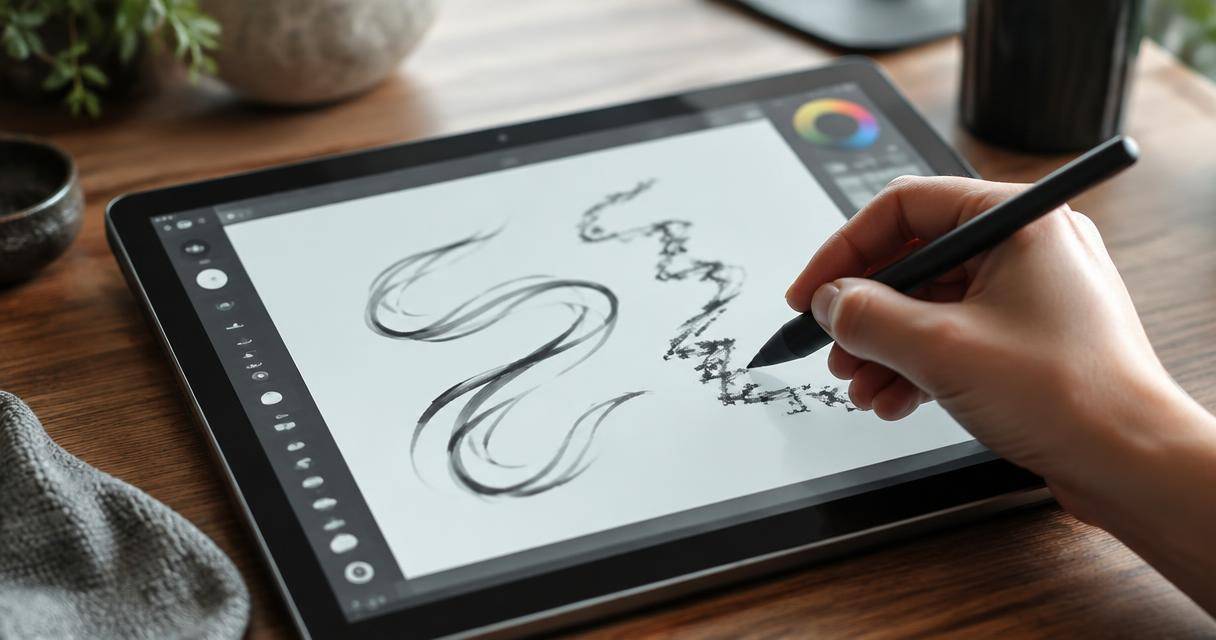
点描のような細かい点や、小刻みなギザギザを描きたいとき、強い手ブレ補正がかかっていると、それらがすべて「なめらかな丸い線」に変換されてしまいます。
「細かい動きをつけたいのに、どうもやりにくい」と感じる場合は、手ブレ補正が強すぎるサインかもしれません。鋭い角を作りたいときや、密度の高い描き込みをするときに補正が強すぎると、筆圧がうまく検出されず、想定よりも線が太くならなかったり、形がぼやけてしまったりします。
状況に合わせた「使い分け」の戦略
手ブレ補正を常に同じ数値にしたままにするのではなく、描く対象や工程に合わせてON/OFFや数値を切り替えるのが、デジタルイラストを効率的に描くコツです。
【強めに設定すべきシーン】
- 長い曲線を描くとき: キャラクターの輪郭線や、大きな流れを持つ髪の毛など。
- 図形を綺麗に描きたいとき: 迷いのない円や直線を引きたい場合。
- 緊張して手が震えやすいとき: 描き始めなど、手の緊張を解くまで一時的に上げるのも有効です。
【弱める・OFFにすべきシーン】
- 細かい描き込みをするとき: 瞳の中の細かいハイライトや、服の細かなシワ、点描など。
- 速いストロークで躍動感を出したいとき: サッと引く線でスピード感を表現したい場合。
- あえて「震え」を表現したいとき: アナログ的な質感や、不安感のある線を表現したい場合。
手ブレ補正以外の「綺麗に描くコツ」
手ブレ補正だけに頼らず、以下の方法を組み合わせることで、より自由で綺麗な線が描けるようになります。
- キャンバスを回転させる: 二本指などでキャンバスの角度を変え、自分が最も線を引きやすい方向(腕が自然に動く方向)に合わせて描く。
- ウォーミングアップをする: いきなり本番の線を引かず、キャンバスの端で数本線を引いて手の緊張をほぐす。
- 後から修正する: 一筆で完璧に描こうとせず、デジタルならではの「消しゴム」や「後補正機能」を使い、はみ出した部分を整える。
まとめ
デジタルイラストの手ブレ補正は、正しく使えば線画のクオリティを飛躍的に高めてくれる心強い味方です。しかし、数値を上げすぎると「描画の遅延」や「意図しない抜き」、そして「細かい表現力の低下」という弊害を招きます。
大切なのは、「必要なときはON、不要なときはOFF(または数値を下げる)」という意識的な使い分けです。
まずは、自分が心地よいと感じる基準値を試し描きで見つけ、そこから描きたい部位に合わせて微調整してみてください。「なんだか描きにくいな」と感じたら、迷わず設定画面を確認して、補正を弱めてみることをおすすめします。道具に振り回されるのではなく、道具を使いこなすことで、あなたの理想の線がきっと描けるようになるはずです。
ピックアップ記事