デジタルイラストを描き始めたばかりの頃、誰もが一度はぶつかる壁が「塗りからはみ出してしまう」ことではないでしょうか。特にキャラクターに影を付けたり、細かい部分に色を乗せたりするとき、線からはみ出してしまい、それを消しゴムでちまちまと消す作業に時間を取られてしまうことがあります。
実は、デジタルイラストには「指定した範囲外には描けない」という便利な機能がいくつか用意されています。「選択範囲」「クリッピングマスク」「透明ピクセルロック」「レイヤーマスク」といった機能です。
これらの機能はどれも「範囲を限定する」という点では似ていますが、実は使いどころが異なります。この記事では、初心者の方が迷わず使い分けられるよう、それぞれの特徴と具体的な使い方を解説します。
はみ出さずに塗るための2つの基本アプローチ
デジタルイラストで色を塗り重ねる際、大きく分けて「同じレイヤーに塗る方法」と「別のレイヤーを重ねて塗る方法」の2種類があります。
まずはこの方向性の違いを理解しましょう。
同じレイヤーに塗り重ねる
元の色の上に直接色を置いていく方法です。この方法のメリットは、元からある色と塗り重ねた色を混ぜたり、ぼかしたりしやすいことです。水彩画のような、色がじわっと混ざり合う表現をしたいときに向いています。
別のレイヤーを重ねて塗る
下地に色を塗ったレイヤーの上に、新しくレイヤーを作って色を乗せる方法です。この方法の最大のメリットは、下地の色をそのまま残した状態で、上に乗せた色だけを後から自由に修正したり、消したりできることです。
それでは、具体的にどのような機能を使って「はみ出し」を防ぐのかを見ていきましょう。
同じレイヤーで完結させる「透明ピクセルロック」
「レイヤーを増やしたくないけれど、今塗っている範囲からはみ出したくない」というときに便利なのが「透明ピクセルロック」です。
透明ピクセルロックとは?
レイヤーの中で、すでに何かが描かれている部分(不透明な部分)だけを編集可能にし、何も描かれていない「透明な部分」には描けなくする機能です。
例えば、肌のベース色を塗ったレイヤーでこの機能をオンにすれば、肌の範囲外にペンを走らせても色はつきません。
使いどころ
- 全体の色を別の色に塗り替えたいとき
- 色を塗り混ぜながら、部分的に色を変えたいとき
- レイヤー数を増やさずにシンプルに作業したいとき
設定方法
グラフィックソフトウェアによって名称は異なりますが、一般的には以下のような操作で設定します。
- [レイヤーパネル]や[レイヤーパレット]にある「透明ピクセルをロック」をオンにする
- ソフトウェアによっては「不透明度保護」という名称で呼ばれることもあります。
別のレイヤーで効率的に塗る「クリッピングマスク」
デジタルイラストで最も多用される機能の一つが「クリッピングマスク」です。
クリッピングマスクとは?
上のレイヤーの描画範囲を、すぐ下にあるレイヤーの描画範囲に合わせて制限する機能です。下のレイヤーで色が塗られている部分だけが表示され、透明な部分は非表示になります。
使いどころ
- ベースの色の上に影をつけたいとき
- ベースの色を維持したまま、ハイライトを入れたいとき
- 画像やパターン素材を、特定の形の中にだけ適用させたいとき
- 線画のレイヤーの上にこの機能を使い、線画の色を変更したいとき
設定方法
- 下地となるレイヤーの上に、塗り重ね用の新規レイヤーを作成します。
- 作成したレイヤーを選択し、[レイヤーパネル]のオプションメニューなどから「クリッピングマスクを作成」を選択します(または「下のレイヤーでクリッピング」をオンにします)。
ポイントは、最初にクリッピングマスクを設定してから色を塗り始めることです。そうすれば、最初からはみ出しを気にせず大胆に描くことができます。
特定の部分だけを直す・消す「レイヤーマスク」と「選択範囲」
「塗る」ことではなく、「一部を隠したい」「特定の部分だけを修正したい」という場合には、レイヤーマスクや選択範囲が有効です。
レイヤーマスクで「隠す」
レイヤーマスクは、描いた絵の一部を消しゴムで消すのではなく、「一時的に見えないように隠す」機能です。
- メリット: 完全に消去してしまうわけではないため、後から「やっぱりここを表示させたい」と思ったときに、再び描き込むことで復活させることができます。
- 使いどころ: キャラクターと小物が重なっている部分など、絵の一部だけを自然に隠したいときに最適です。
- 操作: レイヤーマスクを作成し、マスク側のサムネイルを選択して、隠したい場所を消しゴムや透明色で塗ります。逆に表示させたいときは、色のついたブラシで塗ります。
選択範囲で「限定する」
「この部分だけを塗りたいが、いちいちマスク設定をするのが面倒」というときは、選択範囲ツールを使いましょう。
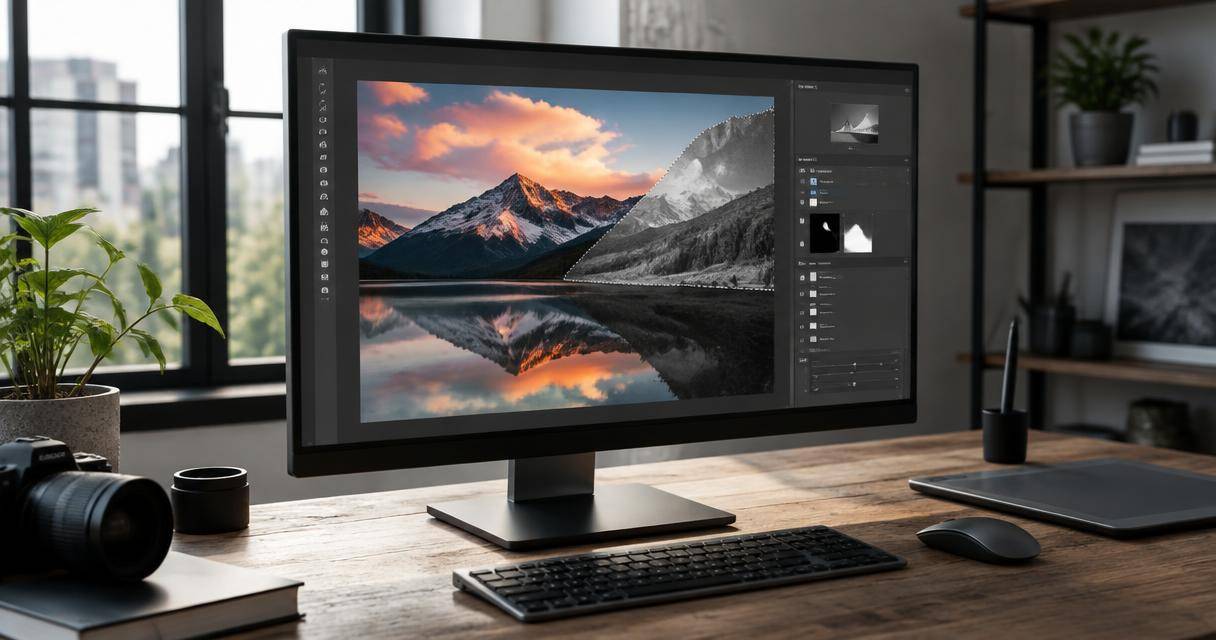
- 仕組み: 画面上に破線で囲った範囲だけを有効にし、それ以外を編集不能にします。
- 使いどころ: 複雑な形状の枠の中だけに描き込みたいときや、特定の一箇所だけ色を変えたいときに便利です。
- テクニック: 選択範囲を「ストック」しておくことで、必要なタイミングで何度でも同じ範囲を再選択でき、レイヤーを切り替えても効率的に描き分けが可能です。
さらに効率を上げる「クイックマスク」の活用
より直感的に選択範囲を作りたい人におすすめなのが「クイックマスク」機能です。
クイックマスクとは?
赤い半透明のマスクをブラシで塗ることで、直感的に選択範囲を作成できる機能です。通常の選択ツールでは難しい複雑な形状でも、ブラシで塗るだけで簡単に範囲を指定できます。
クイックマスクを使うメリット
通常のレイヤーマスクやクリッピングマスクと異なるのは、クイックマスクは「一時的に作成されるだけで保存されない」という点です。
- リソースの節約: 保存されないため、レイヤー数が増えず、作品ファイルの容量やデバイスの負荷を抑えることができます。
- 視認性の向上: 選択範囲の破線は見づらいことがありますが、クイックマスクなら赤い色で塗られた範囲がはっきりわかるため、正確に範囲を指定できます。
使い分けの基準
- 後で修正したい場合: レイヤーマスクやクリッピングマスクなど、レイヤーとして残る方法を選択。
- 今だけ一時的に範囲を決めたい場合: クイックマスクを選択。
【まとめ】目的別・推奨機能チャート
最後に、どのようなシーンでどの機能を使うべきかまとめます。
| やりたいこと | おすすめの機能 | 理由 |
|---|---|---|
| 今のレイヤーの色を少し変えたい | 透明ピクセルロック | レイヤーを増やさず、今の範囲内で完結できるため |
| ベース色の上に影や光を乗せたい | クリッピングマスク | 下地を壊さず、後から塗り直しの修正がしやすいため |
| 描いた絵の一部を一時的に隠したい | レイヤーマスク | 消しゴムで消すと戻せないが、マスクなら復活可能だから |
| 特定の一箇所だけをサッと塗りたい | 選択範囲 / クイックマスク | 設定の手間が少なく、短時間で範囲を限定できるため |
デジタルイラストの魅力は、やり直しが簡単であることです。「はみ出したら消せばいい」と考えても良いですが、これらの機能を使いこなせば、消しゴムを使う回数が劇的に減り、より創作に集中できるようになります。
まずは、一番使い勝手の良い「クリッピングマスク」から慣れていき、徐々に自分のスタイルに合った方法を組み合わせてみてください。
ピックアップ記事