「iPadでデジタルイラストを始めたけれど、もっと本格的に描いてみたい」「PCを使えばもっと効率が上がるのかな?」と感じることはありませんか。
iPadは1台で完結する手軽さが魅力ですが、描く作品の規模が大きくなったり、仕事としてイラストを考えたりすると、PCや液晶タブレット(以下、液タブ)という選択肢が視野に入ってきます。
しかし、いざ環境を広げようとすると、「今あるiPadはどうなるのか」「液タブを買い足すべきなのか」と迷ってしまうものです。そこで今回は、iPadとPC・液タブの違いを整理しながら、自分に合った「制作環境の広げ方」について詳しく解説します。
iPadと液タブの根本的な違いとは?
まず理解しておきたいのが、iPadと液タブは「構造的に全く異なるデバイスである」ということです。
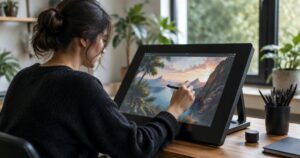
iPadは「スタンドアロン(単体動作)」が可能なタブレット端末です。一方で液タブは、基本的に「PCの周辺機器」であり、単体では動作せずPCに接続して使用します。この違いが、実際の使い心地や作業効率に大きく影響します。
iPadのメリット:圧倒的な機動力と速さ
iPadの最大の武器は、セットアップの速さと機動力です。
- 場所を選ばない: 電源を入れてアプリを立ち上げればすぐに描けます。カフェや公園、あるいは自宅のベッドの上など、インスピレーションが湧いた瞬間に作業を開始できます。
- 直感的な操作: 指先でスムーズに画面の回転や拡大縮小が行えるため、アナログに近い感覚で描画できます。
- 多機能性: イラスト以外にも、YouTube鑑賞や電子書籍リーダーとしても活用でき、1台で多くの役割をこなせます。
液タブのメリット:作業効率の極大化
一方で、プロの現場で液タブが選ばれ続ける理由は、PCの処理能力をフルに活用した「効率化」にあります。
- 大画面での作業: PCモニターと液タブの2画面を同時に使えるため、資料を表示しながら描くなどの効率的な作業が可能です。
- PCの処理性能に依存: ソフトの動作は接続したPCの性能に依存するため、iPadでは難しい大きな画像や重い処理も、ハイスペックなクリエイター用PCを組み合わせれば快適にこなせます。
- 物理ショートカットの活用: 左手デバイスや液タブ本体の物理ボタンを駆使することで、描画速度を劇的に上げることができます。これはタッチ操作メインのiPadを遥かに凌駕する速度です。
iPadをPCの「液タブ」として利用する方法
「新しく液タブを買う前に、今持っているiPadをPCのモニター代わりに使えないか」と考える方も多いでしょう。結論から言うと、一部の環境ではiPadをPCの液晶タブレットのように認識させて利用することが可能です。
特にMacユーザーの場合、ディスプレイ設定からミラーリングを行うことで、Macにインストールしたソフト(クリップスタジオなど)の画面をiPadに表示し、Apple Pencilで描画した内容をPC側に反映させることができます。
ただし、この方法には注意点もあります。
- 設定の必要性: ミラーリング設定を行い、同一のApple IDなどで連携させる必要があります。
- Windowsの場合: Windows PCで同様のことを行うには、Macとは異なる手法が必要になります。
このように、iPadを液タブ化して「PC版ソフトのフル機能」を使いつつ「iPadの描き心地」を享受するという選択肢もあります。
環境を広げるための3つの選択肢
いま持っているiPadを活かしつつ、どのように制作環境を拡張すべきか。ライフスタイルや目標に合わせて、以下の3つのプランから検討してみてください。
1. 【iPad完結プラン】機動力を最優先する
小規模なイラストや、回転率が求められる案件をメインにする場合は、iPad Proなどの高性能モデルで完結させるのが正解です。 最新のiPad Proなどはチップ性能が非常に高く、ProMotionテクノロジーによる120Hzのリフレッシュレートにより、ペン先の追従性が極めて高く、紙に近い体験が得られます。複雑な配線が一切不要なため、「いつでもどこでも描ける」という精神的なハードルの低さが最大のメリットです。
2. 【iPad + 液タブ併用プラン】使い分けで効率を上げる
「下描きはiPadで、仕上げは液タブで」というハイブリッドな運用です。
- iPad: 外出先でのラフ作成、アイデア出し、簡単な塗り。
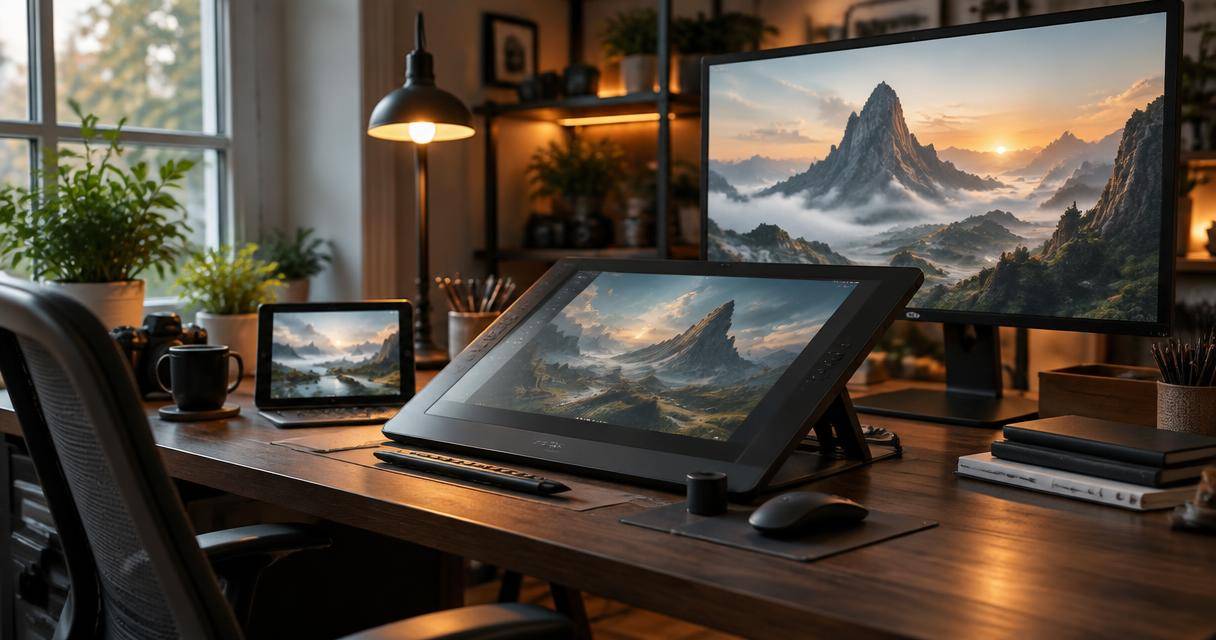
- 液タブ: 自宅のデスクで、大きなキャンバスを使った緻密な描き込みや、レイヤー数の多い複雑な作品の仕上げ。
このように使い分けることで、機動力と作業効率の両方を手に入れることができます。液タブを導入すれば、専用スタンドで首や腰への負担を軽減しながら、腰を据えて作業に没頭できます。
3. 【PC + 液タブ移行プラン】プロ仕様の環境を構築する
本格的な漫画連載や、エフェクトを多用する厚塗りイラストをメインにするなら、PCと液タブの組み合わせへの移行が推奨されます。 PC版のソフトはタブレット版よりも機能が充実している場合があり、またカラーキャリブレーション(色の調整)が可能なPCモニターを併用することで、正確な色味を確認しながら制作できるという利点もあります。
コストとソフトの選び方について
環境を広げる際に避けて通れないのがコストの問題です。
導入コストの考え方
- 液タブ: エントリーモデルであれば数万円から導入可能です。ただし、別途PCが必要になるため、PCを持っていない場合は合計コストが高くなります。
- iPad: 本体とApple Pencilの費用のみで完結します。PCを持っていない方にとっては、2台のデバイスを用意するよりも低コストに抑えられる場合があります。
ソフトのライセンスに注意
使用するソフトによっても費用が変わります。例えば「CLIP STUDIO(クリスタ)」などは、PC版とタブレット版で価格体系が異なる場合があります。環境を拡張して両方で使いたい場合は、それぞれのライセンス形態を事前に確認することが大切です。
まとめ:あなたに合った選択肢はどれか
iPadからPC・液タブへと環境を広げることは、単に道具を増やすことではなく、「描き方」と「効率」の選択肢を増やすことです。
- 「場所を選ばず、直感的に自由に描きたい」 なら $\rightarrow$ iPadの性能アップ
- 「PC版ソフトの機能を使いたいが、予算を抑えたい」 なら $\rightarrow$ iPadの液タブ化
- 「仕事として効率を最大化し、大作を描きたい」 なら $\rightarrow$ PC + 液タブの導入
デジタルイラストの世界では、正解の環境は人それぞれです。まずは自分が「どんな場所で」「どんな作品を」「どれくらいの時間かけて」描きたいのかを整理してみてください。
身軽に描けるiPadの良さと、圧倒的なパワーを持つPC・液タブの良さ。その両方を理解して組み合わせることで、あなたの創作活動はより快適で自由なものになるはずです。
ピックアップ記事