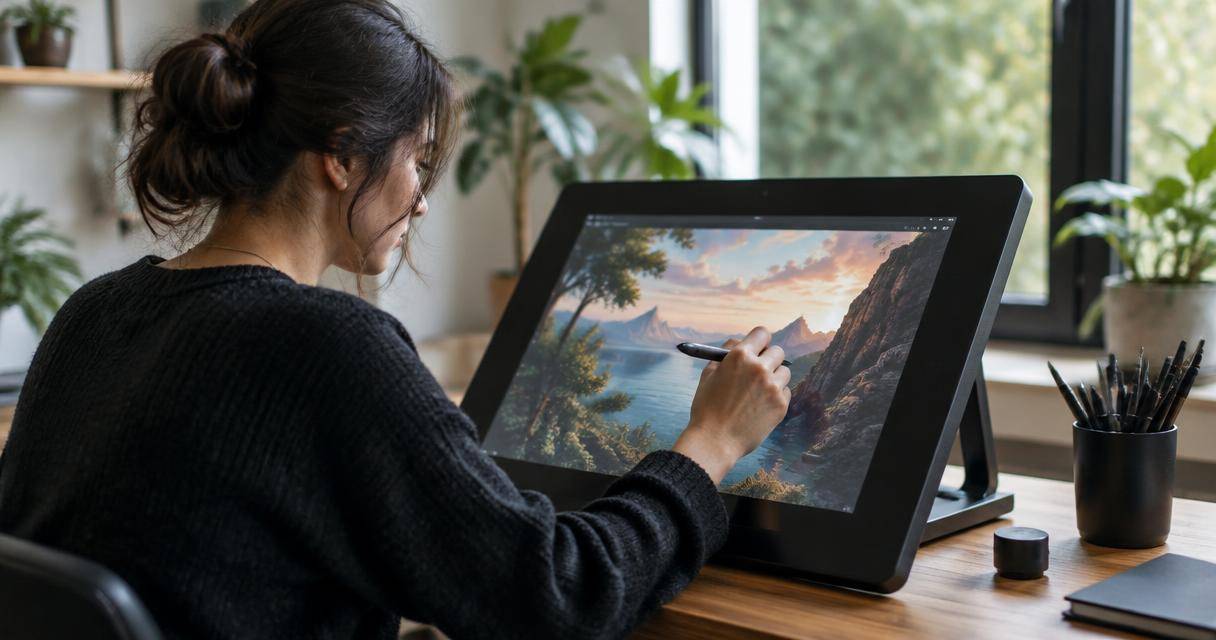
「デジタルで絵を描き始めたけれど、線がどうしてもガタガタになる」「思い通りに線が引けなくて、ミミズが通った後のような線になってしまう」 l
そんな悩みを抱えている方は多いのではないでしょうか。特にアナログの描き方に慣れている人ほど、ペン先と画面の間にわずかな隙間があるデジタル特有の感覚に戸惑い、もどかしさを感じることがあります。
しかし、綺麗な線が引けないのは才能のせいではなく、単に「デジタルの描き方」に慣れていないだけであることがほとんどです。
この記事では、ガタガタ線の正体を解き明かし、具体的で即効性のある練習メニューから、意外と見落としがちな姿勢や画面サイズの設定まで、線画を上達させるためのアプローチを詳しく解説します。
なぜデジタルだと線がガタガタになるのか
まず、なぜデジタルでは線が思い通りに引けないと感じるのか、その原因を整理してみましょう。
デジタル特有の「感覚のズレ」
液タブやiPadなどのデバイスを使っていても、ペン先と実際に線が描かれる画面の間にはごくわずかな隙間が存在します。また、板タブの場合は画面を直接見ながら手元を動かすため、アナログとは全く異なる感覚で操作することになります。この「感覚のズレ」があるため、慣れないうちは線が震えたり、狙った場所に線が引けなかったりします。
「勢い」の不足と自信の欠如
線が毛羽立ったり震えたりする場合、多くは「勢い」が足りていないことが原因です。失敗を恐れて慎重にゆっくり線を描こうとすると、かえって手の震えが線に現れやすくなります。自信を持って一気に引くストロークが不足しているため、結果としてガタガタな線になってしまうのです。
関節の使い方の問題
線を描く際に、手首だけの狭い可動域で描こうとしていませんか?手首だけでなく、指の関節、肘、肩など、動かす関節が多くなるほどコントロールは複雑になります。一方で、適切な関節を使い分けて一気にストロークを引くことができれば、しなやかで安定した線が描けるようになります。
【実践】思い通りに線を引くための練習メニュー
綺麗な線を描くには、筋肉に感覚を覚えさせる「反復練習」が不可欠です。まずは以下のメニューを、ウォーミングアップのように取り入れてみてください。
1. 短い平行線の練習
水平、垂直、そして斜めの方向に、短い平行線をたくさん描いてみましょう。 ポイントは、それぞれの線ができるだけ似た長さになり、均等な間隔で並ぶように意識することです。これにより、手と目の協調性を高め、狙った位置に線を引くコントロール力を養えます。
2. 筆圧コントロールの曲線練習
大きなブラシサイズを選択し、キャンバスに曲線を引きます。このとき、「太い線」と「細い線」を交互に描くように意識してください。この繰り返し形状でキャンバス全体を埋めることで、筆圧のコントロールに慣れ、線にメリハリをつける感覚が身につきます。
3. 一定サイズの小さな円を描く
同じくらいの大きさの小さな円を繰り返し描きます。サイズを一定に保つことに集中し、慣れてきたら線の一部を薄くしたり濃くしたりして筆圧の練習を兼ねましょう。
4. 手首の動きに集中する「円の花」
まず図形描画ツールなどで円をいくつか描き、その中央に点を打ちます。その点から外側に向かって、ペンを離さずに放射状に花びらを描いてみてください。ここでは肩や肘ではなく、あえて手首の動きに集中して描くことで、局所的なコントロール力を鍛えます。
技術以外で改善!姿勢と画面サイズの見直し
練習以外に、物理的な「環境」を見直すことで、驚くほど線が安定することがあります。
肩甲骨を意識した姿勢への変更
手首を画面にぴったりつけて描いていると、可動域が狭まり、直線や曲線がガタガタに歪みやすくなります。 理想的なのは、画面を腕を伸ばしてギリギリ触れるくらいに離して置き、肩甲骨を動かして線を引くことです。肩から肘、肘から手首へと、体の関節ごとに一気にストロークを引くことで、のびやかな線が描けるようになります。
ただし、無理に肘を浮かせて描こうとすると体に負担がかかります。自分の体幹や筋力に合わせて、負担のない描き方を体得することが大切です。
「自分が一番綺麗に描ける状態」に合わせてキャンバスを回す
右利きの人は左に膨らんだ曲線を描きやすく、左利きの人は右に膨らんだ曲線を描きやすいという傾向があります。 そのままの角度ですべての線を描こうとせず、自分が最も描きやすいと感じる角度にキャンバスを回転させてみましょう。自分の得意な領域にキャンバスを合わせることで、無理のない自然な線が引けるようになります。
画面サイズと捉え方の関係
小さな範囲だけで線を捉えようとすると、全体のバランスを崩しやすく、結果として線が不安定になります。 大きな画面で、画面全体を俯瞰しながら描く習慣をつけることで、ちょうど良い大きさでバランスよく描く力がつきます。もし画面が小さくて描きづらい場合は、デジタルの便利機能である「キャンバスの拡大」を適切に使い分け、描きやすい倍率を探してみましょう。
デジタルならではの「効率的な線画」のコツ
練習と環境整備に加えて、デジタルの機能を賢く活用することで、より魅力的な線画に仕上げることができます。
手ぶれ補正の最適値を設定する
多くのソフト(CLIP STUDIO PAINTやメディバンペイントなど)には「手ぶれ補正」機能が搭載されています。
- 数値を高くする:デジタルならではのなめらかな線になります。
- 数値を低くする:描いたままの味わいや個性が表現されます。
ただし、上げすぎると動作が重くなることがあるため、自分の筆圧やデバイスに合った最適な値を探ってみてください。
「描き直し」を恐れないマインドセット
プロのイラストレーターであっても、一度で完璧な線を引いているわけではなく、何度も描き直しながら仕上げていきます。 「一度で綺麗な線を引かなければならない」という緊張感は、逆に線を震わせる原因になります。気に入った線が引けるまで何度でもやり直す、あるいは複数の線を重ねて描いた後に消しゴムツールで整えることで、味のある線が生まれます。
線の太さでメリハリをつける
すべてを同じ太さのペンで描くのではなく、描き分けることで立体感が生まれます。
- 太い線:手前に突き出しているパーツや、影になる部分、硬い素材(革ジャンやスーツなど)。
- 細い線:瞳の中、爪、しわなどの細かい描き込みや、光が当たる部分、柔らかい素材(Tシャツやブラウスなど)。
このように線の太さを使い分けると、塗りに頼らなくても奥行きのあるダイナミックな線画になります。
便利ツールの活用(ベクターレイヤーなど)
CLIP STUDIO PAINTなどのソフトにある「ベクターレイヤー」を活用すると、後から線を修正することが容易になります。 特に「ベクター線単純化」ツールを使えば、震えてしまった線を後から滑らかに整えることが可能です。大きな曲線や直線が必要な際に非常に役立つため、積極的に取り入れてみてください。
まとめ
デジタルイラストで線が思い通りに引けないときは、まずは「練習」「環境」「ツール」の3つの視点からアプローチしてみましょう。
- 練習:平行線や円を描き、筋肉にデジタルの感覚を覚えさせる。
- 環境:肩甲骨を意識した姿勢を心がけ、描きやすい角度にキャンバスを回す。
- ツール:手ぶれ補正やベクターレイヤーを活用し、描き直しを前提にリラックスして描く。
最初から完璧な線を引こうとする必要はありません。焦らず時間をかけ、自分の手が心地よく動く感覚を探していくことで、自信を持ってのびやかな線を引けるようになるはずです。
ピックアップ記事