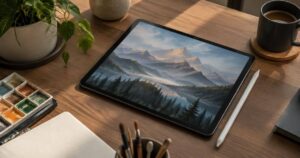
「一通り描き終えたけれど、なんだか物足りない」「色の塗り方が単調で、ぱっとしない」と感じたことはありませんか?
時間をかけて描き上げたイラストでも、客観的に見直すとラフのイメージとずれていたりと、不足感を感じることはよくある経験です。しかし、デジタルイラストには「仕上げ加工」という強力な工程があります。
仕上げ加工とは、完成したイラストにもうひと手間加えて、見栄えをさらに高める作業のことです。難しい技術がなくても、ツールに備わっている基本的な機能やレイヤー効果を使うだけで、イラストの印象は驚くほど変わります。
今回は、iPadなどでデジタルイラストを始めたばかりの方に向けて、作品の完成度を底上げするための最後の工程について詳しく解説します。
仕上げ加工を始める前の「下準備」
いきなりエフェクトをかけるのではなく、まずは調整しやすい環境を整えることが大切です。
レイヤーをパーツごとに分けておく
仕上げ加工をスムーズに行うためには、あらかじめレイヤーを要素別に分けておくことが推奨されます。具体的には、以下の要素を別々のレイヤーに描いておきましょう。
- 線画
- ベースカラー
- 影
- 光(ハイライト)
これらが分かれていないと、後から特定の部分だけの色味を変えたいときに不便です。
光・影・色のバランスを整える
エフェクトを重ねる前に、まずはイラストの根幹となる光と影のバランスを調整します。影が濃すぎると重たい印象になり、光が強すぎると白っぽく見えてしまうため、不透明度を調整しながら全体のバランスをとりましょう。
また、線画が真っ黒のままだと、周囲の色に比べて明度が低すぎて線だけが強く浮いて見えることがあります。肌のまわりをこげ茶に、青い服のまわりを濃紺にするなど、塗りの色よりも少し暗い色に線画の色を変えることで、全体的に柔らかい印象に馴染ませることができます。
完成度を上げる「色調補正」の具体テクニック
「色が薄い」「彩度が低い」と感じたときや、逆に「鮮やかすぎて不自然」なときに有効なのが色調補正です。
色が薄い・彩度が低いときの調整法
全体的に塗りが薄いと感じる場合は、以下の手順を試してみてください。
- 人物などの対象レイヤーを複製し、複製したレイヤーの合成モードを「乗算」に設定します。
- 「色相・彩度・明度」の補正で彩度を上げます。
- 「ガウスぼかし」などのフィルターを適用して、境界をなじませます。
- 乗算レイヤーの不透明度を、好みの濃さ(例:20%など)に調整します。
この方法を使うと、色がはっきりし、立体感が出やすくなります。
色が濃すぎる・鮮やかすぎるときの調整法
逆に、色が濃すぎると感じるときは、上記の「乗算」ではなく「スクリーン」モードを重ねることがおすすめです。これにより、全体のトーンを明るくし、落ち着いた印象に調整できます。
コントラストを強めてくっきりさせる
イラストをよりパキッとさせたいときは、「レベル補正」が有効です。 レベル補正の左右の矢印を中央寄りに移動させると、明るい部分はより明るく、暗い部分はより暗くなり、コントラストが強調されます。これにより、背景とキャラクターの明暗が馴染み、見栄えが向上します。
雰囲気を変える「レイヤー効果」とエフェクト
色の調整が終わったら、次はイラストに空気感やドラマチックな演出を加えるエフェクトの工程です。
合成モードによる雰囲気作り
イラスト全体のバランスをとる際によく使われるのが「オーバーレイ」と「ソフトライト」です。
- オーバーレイ: 明るいところをより明るく、暗いところをより暗くします。コントラストを強めたいとき、くっきりはっきりさせたいときに向いています。
- ソフトライト: オーバーレイに似ていますが、より控えめな効果です。雰囲気を柔らかくまとめたいときに適しています。
ふんわりとした「グロー効果」
グロー効果とは、対象物が発光しているように見せたり、全体をふんわりと光らせて柔らかい雰囲気を出すテクニックです。アニメ制作現場でもエフェクトとして使われており、アニメ塗りとの相性が非常に良いのが特徴です。
【グロー効果の基本的な手順】
- 加工したいレイヤーをすべて結合し(コピーを取っておく)、そのレイヤーを複製します。
- 複製したレイヤーにレベル補正をかけ、明るい部分がより強調されるように調整します。
- フィルターから「ぼかし」を適用し、光がにじんで広がるようにします。
これにより、明暗の境目がなだらかになり、優しい印象を演出できます。
輪郭を際立たせる「リムライト」と「白縁」
キャラクターを背景から浮かび上がらせ、存在感を出したいときは、輪郭に沿って光を入れる「リムライト」が効果的です。逆光のようなライティングになるため、スタイリッシュな印象になります。
また、背景と人物が馴染みすぎてしまっている場合は、人物レイヤーをさらに複製して最背面に配置し、「レイヤープロパティ」などで白く縁取りをすることで、キャラクターを明確に際立たせることができます。
エモさを演出する「色収差(RGBずらし)」
さらに個性を出したい場合に有効なのが「色収差」です。これは光の3原色(レッド・グリーン・ブルー)をわずかにずらす加工で、普段の色塗りでは表現できない独特のブレを発生させ、スタイリッシュで「エモい」印象を作ることができます。 ただし、強くかけすぎると目がチカチカして見づらくなるため、控えめな調整がポイントです。
失敗を防ぐための注意点と心構え
仕上げ加工は強力なツールですが、やりすぎると元の絵の良さを消してしまうことがあります。
「コンセプト」を持って加工する
目的もなく色を変えると、もともとのイラストが持っていた立体感やテーマが分かりづらくなる恐れがあります。「夕暮れ時の切ないシーンにしたい」「お正月の日の出のイメージで明るくしたい」など、全体のコンセプトを明確にしてから加工を行いましょう。
光源(どこから光が当たっているか)を想定し、それに沿ってオーバーレイや乗算を使い分けることで、説得力のある絵になります。
「引き算」の視点を持つ
加工を重ねすぎると、色が濁ったり、白飛びして階調が減ったりすることがあります。また、リアルな食べ物のイラストなどに色収差などの強い加工をかけると、不自然に見えて逆効果になる場合もあります。
「パキッとした絵」が好きな方は、あえてぼかしやグロー効果を控えめにするなど、自分の好みに合わせた引き算の調整が重要です。
データの管理を適切に行う
仕上げ工程ではレイヤーが多くなり、データが重くなりがちです。作業をスムーズに進めるため、別名で保存した「加工用データ」を作成し、人物・背景・前景ごとにレイヤーを統合してから進める方法が効率的です。
まとめ
デジタルイラストの仕上げ工程は、単なる「おまけ」ではなく、作品のクオリティを決定づける重要なステップです。
- 下準備: レイヤーを分け、線画の色を馴染ませる。
- 色調補正: 乗算・スクリーン・レベル補正で彩度やコントラストを整える。
- レイヤー効果: オーバーレイやグロー効果で空気感を出す。
- 最終調整: コンセプトに合わせて、盛りすぎないように調整する。
これらの工程を意識するだけで、描き込み量を増やさなくても「見栄えが良い絵」に近づけることができます。まずは、気になったテクニックをひとつずつ試して、自分の絵に最適な「最高の仕上げ」を見つけてみてください。
ピックアップ記事