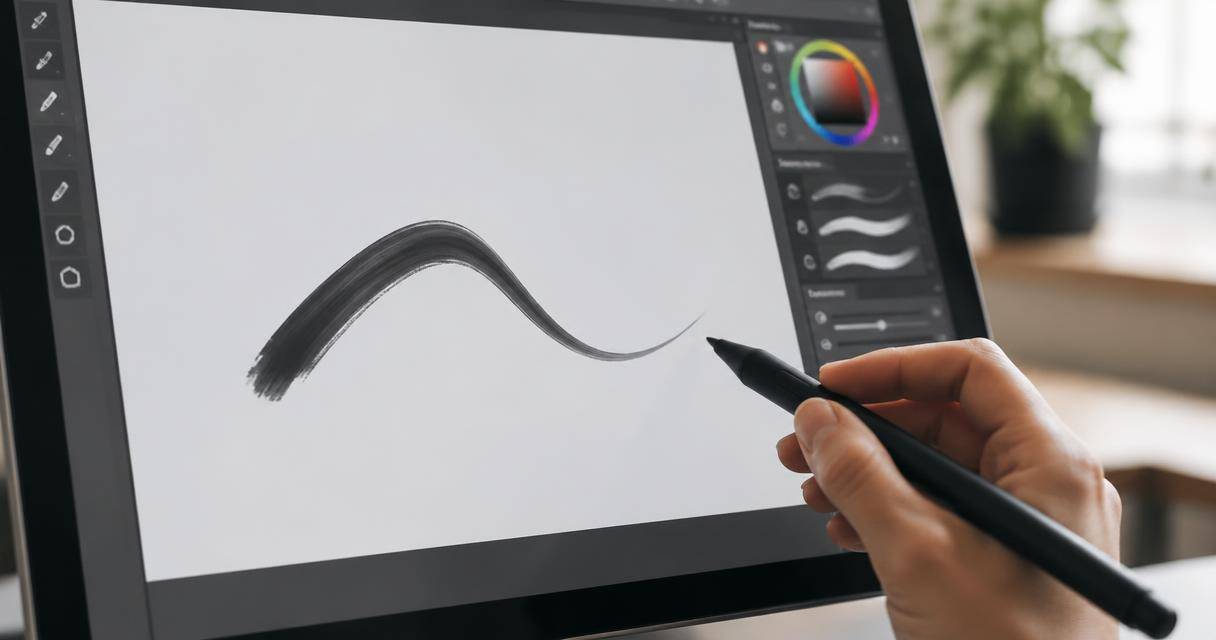
iPadを手に取り、デジタルイラストの世界に飛び込んだとき、多くの人が最初にぶつかる壁の一つが「線の描き心地」ではないでしょうか。
「筆圧をかけているのに、線が太くならない」 「細い線を引こうとすると、不透明度が下がって色が薄くなってしまう」 「プロのような、シュッとした入り抜きのある線が描けない」
こうした悩みは、実はあなたの技術不足ではなく、ソフトやブラシの「設定」が自分の筆圧に合っていないことが原因である場合がほとんどです。デジタルイラストにおける不透明度と筆圧感度の設定は、いわば「自分専用のペンをオーダーメイドする」ような作業です。
この記事では、特に多くの方が利用しているCLIP STUDIO PAINT(クリスタ)などの設定を例に、線の強弱が出ないときの調整方法や、不透明度のコントロール術について詳しく解説します。
なぜ「線の強弱」が出ないのか?
デジタルイラストで線の強弱(入り抜き)が出ないとき、考えられる原因は大きく分けて3つあります。
1. ブラシの「サイズ」に筆圧が紐付けられていない
まず確認すべきは、使用しているブラシが「筆圧に応じて太さが変わる設定」になっているかです。デジタルペンには、押す強さを検知する機能がありますが、ソフト側で「筆圧でサイズを変える」というスイッチがオフになっていれば、どれだけ力を入れても均一な太さの線になります。
2. 筆圧設定(筆圧カーブ)が自分の癖と合っていない
人によって、ペンを強く押す「筆圧が強い人」と、軽く触れる程度で描く「筆圧が弱い人」がいます。ソフト側のデフォルト設定が「筆圧が強い人向け」になっている場合、筆圧が弱い人が描くと、常に細い線しか出ないことがあります。逆に、筆圧が強い人が使うと、少し触れただけで最大太さになってしまい、繊細な調整ができなくなります。
3. 不透明度の設定が干渉している
「線が細くなると同時に、色が薄くなる」という現象が起きている場合、それは「不透明度」に筆圧設定が紐付いているためです。これは水彩画のような表現には有効ですが、パキッとした線画を描きたいときには不便な設定となります。
線の強弱を出すための具体的な調整方法
理想の線を引くためには、以下のステップで設定を見直してみましょう。
筆圧設定グラフ(筆圧カーブ)を調整する
多くのソフトには、筆圧の検知レベルを調整できる「筆圧設定グラフ」が用意されています。これは横軸が「実際にペンを押す強さ」、縦軸が「ソフトが認識する出力」を表すグラフです。
- 筆圧が弱いと感じる場合: グラフを上に持ち上げるように調整します。これにより、軽い力でもしっかりと太い線や濃い色が出るようになります。
- 筆圧が強すぎてコントロールしにくい場合: グラフを緩やかにすることで、より強い力をかけないと太い線が出ないように調整できます。
「描いてはいじって」を何度も繰り返し、自分の書きグセに合わせて微調整することが大切です。
ブラシサイズの影響元を確認する
特定のブラシで強弱が出ないときは、そのブラシのサブツール詳細設定を確認してください。「ブラシサイズ」の項目にある「筆圧」のチェックボックスがオンになっているかを確認します。
さらに、強弱の幅を広げたい場合は、「筆圧の最小値」を下げる設定が有効です。最小値を下げることで、極細の線から太い線まで、1本のブラシで描き分けられるようになります。これにより、人物の太い輪郭線から、髪の毛の細い流れまでをスムーズに描き分けることが可能です。
「不透明度が変わってしまう」ときの解消法
「細い線を引くと色が薄くなるのが心地よくない」と感じる場合、不透明度の設定を調整しましょう。
不透明度の筆圧設定をオフにする
ブラシ設定の中で「不透明度」に筆圧が設定されている場合、それをオフにすることで、筆圧に関わらず常にパレットで選んだ色の濃さ(原色)で描画されるようになります。
筆圧カーブで不透明度を底上げする
もし、そのブラシの質感(不透明度が変わる特性)は気に入っているけれど、少し薄すぎると感じる場合は、不透明度の筆圧設定カーブを上に持ち上げてみてください。これにより、軽い筆圧でも一定以上の不透明度が確保され、はっきりとした線が出やすくなります。
また、「ブラシ濃度」という設定がある場合は、そちらの筆圧設定を確認し、必要であればオフにすることで、意図しない色の変化を防ぐことができます。
用途別:おすすめの設定アプローチ
描く工程によって、最適な筆圧設定は異なります。
ラフ描き・スケッチ
ラフの段階では、不透明度に筆圧を効かせた設定が便利です。力を抜いて薄く描き、形が決まった部分を強く描くことで、アナログの鉛筆に近い感覚で思考を整理しながら描くことができます。
ペン入れ(線画)
線画では「不透明度は固定」し、「サイズのみ筆圧で変化」させる設定が基本です。これにより、色の濃度にムラがなく、メリハリのある力強い線が引けます。
色塗り・塗りつぶし
塗りつぶしの境界線をぼかしたいときや、グラデーションを作りたいときは、再び不透明度に筆圧を効かせることで、自然な色の重なりを表現できます。
設定以外で「きれいな線」を引くためのコツ
設定を完璧にした後、さらにクオリティを上げるための「運筆」についてもお伝えします。
腕の使いかたを意識する
短い線を描くときは手首を使いますが、長い線や大きなカーブを描くときは、肘や肩から腕全体を動かすように意識してみてください。手首だけで描こうとすると、線が震えやすくなったり、不自然な強弱がついたりしやすくなります。
素早くペンを動かす
手ぶれ補正機能に頼りすぎてゆっくり線を引くと、かえって線がヨレヨレになりがちです。ある程度の設定を済ませたら、思い切って素早くペンを動かす練習をしてみましょう。
基礎的な練習を取り入れる
おすすめは、単純な「円」や「直線」をたくさん描く練習です。「ここで力を入れて太くし、ここで抜いて細くする」という感覚を体感的に覚えることで、設定した筆圧カーブを最大限に活かせるようになります。
まとめ
デジタルイラストにおける筆圧設定や不透明度の調整は、正解が一つではありません。使っているデバイス(iPadやApple Pencilなど)の特性と、あなた自身の筆圧の癖、そして「どういう線を描きたいか」という目的によって最適解は変わります。
まずは以下のチェックリストを試してみてください。
- 線が太くならない $\rightarrow$ ブラシサイズの筆圧設定をONにし、筆圧設定グラフを上に調整する。
- 線が細くなりすぎる $\rightarrow$ 筆圧の最小値を下げ、強弱の幅を広げる。
- 細い線が薄くなる $\rightarrow$ 不透明度の筆圧設定をオフにするか、カーブを調整する。
設定を少し変えるだけで、驚くほど描き心地が変わり、絵の表現力が向上します。ぜひ、自分にとって「最高に心地よい一本のペン」を作り上げてみてください。
ピックアップ記事