iPadでデジタルイラストを描き始めたとき、「なんだか線が思い通りに描けない」「憧れのイラストレーターさんのような塗り方をしたいけれど、どのペンを使えばいいのかわからない」と感じたことはありませんか?
デジタルイラストの魅力は、一つのツールを自分好みにカスタマイズして、世界に一つだけの「使いやすいペン」を作れることです。しかし、設定画面を開くと専門用語が並んでいて、どこを触れば何が変わるのか戸惑ってしまう方も多いはず。
そこで今回は、デジタルイラストの筆圧や透明度、混色といった基本設定について、調整することで描き心地がどう変化するのかを分かりやすく解説します。
ブラシカスタマイズの基本:どこで設定するのか
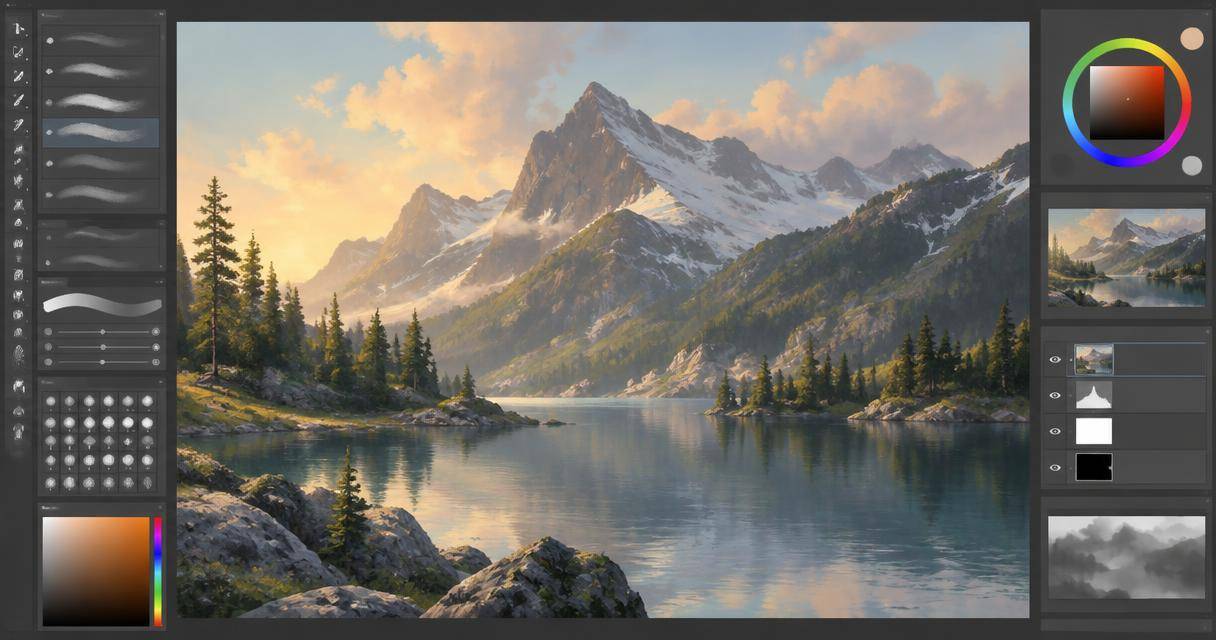
まずは設定の入り口についてです。多くのペイントソフトでは、「ツールプロパティ」パレットで基本的な設定を行えますが、より深い調整をしたい場合は「ツール詳細」パレット(サブツール詳細)を開く必要があります。
ここで注意したいのが、「元の設定を消したくない」ということ。いきなり設定を変更して、後から「やっぱり最初の方がよかった」となっても、元の値を覚えていないと戻せません。
おすすめは、変更したいツールのメニューから「ツールの複製」を選択することです。複製したペンをベースにカスタマイズすれば、元のペンを残したまま、自分好みの設定を追求できます。
【基本編】ここを触るとこう変わる!主要パラメータ解説
設定画面にある主要な項目について、「ここを変えるとどうなるか」を具体的に見ていきましょう。
1. サイズ(太さ)と筆圧
ブラシサイズは文字通り、描かれる線の太さを決めます。ここで重要なのが「筆圧」の設定です。
- 筆圧にチェックを入れる: 筆圧に応じて線の太さが変わるようになります。
- 最小値を下げる: 筆圧を弱くしたときに、より細い線が描けるようになります。
「1本のブラシで太い線も細い線も描き分けたい」という場合は、筆圧の最小値を下げ、筆圧設定グラフを調整して強弱の幅を広くすることで実現できます。
2. 不透明度とブラシ濃度(濃さのコントロール)
どちらも「色が薄くなる」設定ですが、挙動が大きく異なります。ここは特に混同しやすいポイントです。
- 不透明度: 値を下げると、何度塗り重ねても一律の薄さで塗られます。色の濃さを一定に保ちたいときに有効です。
- ブラシ濃度: 値を下げると、同じ場所で塗り重ねたときに色がどんどん重なり、濃くなっていきます。自然なグラデーションや、徐々に色を盛り上げたいときに適しています。
3. 混色(色の混ぜ方)
「下地混色」などの設定は、塗り方に決定的な影響を与えます。
- 混色する設定: すでに塗られている色と、今塗っている色が混ざり合います。水彩画のような、色がじわっと馴染む表現に向いています。
- 混色しない設定: 上から色を塗り潰す形になります。アニメ塗りなど、境界線がハッキリした塗り方をしたい場合に最適です。
4. アンチエイリアスと硬さ(線のエッジ)
線の「フチ」に関する設定です。
- アンチエイリアス: 描いた線が滑らかに描画される処理のことです。これをオフにすると、階段状のギザギザした線になります。
- 硬さ: 輪郭のボケ具合を調整します。値が小さいほど柔らかくぼけた輪郭になり、値が大きいほどシャープで硬い輪郭になります。ぼかしツールを何度も使う手間を省きたいときは、この「硬さ」を調整してみるのがおすすめです。
5. 手ブレ補正(線の安定感)
デジタル特有の「線が震えてしまう」現象を抑える機能です。強度を上げるほど、ソフト側が線を補正してくれるため、滑らかな曲線が描きやすくなります。ただし、上げすぎるとペン先が遅れてついてくる感覚になるため、自分の書き心地に合う適正値を探ることが大切です。
【実践編】目的別・塗り方別の設定アプローチ
具体的にどのような表現を目指すときに、どこを調整すべきか。目的別のガイドとしてまとめてみました。
アニメ塗りのようにパキッとさせたい
アニメ塗りは、ベース色の上にハッキリとした影を乗せるスタイルです。
- 推奨設定: 混色を「しない」設定にし、不透明度や濃度を高く設定して、塗り潰しに近い感覚で描画します。
- コツ: 影を塗る際、元の色の明度を揃えて塗り分けると、全体的にまとまりのある印象になります。
水彩風にふわっと馴染ませたい
色が混ざり合い、淡い濃淡を表現したいスタイルです。
- 推奨設定: 「混色」を有効にし、さらに「不透明度」や「ブラシ濃度」を低めに設定します。
- コツ: 筆圧によって濃淡が出るように設定し、重ね塗りを繰り返すことで、水彩特有の奥行きを出すことができます。
厚塗りやCG塗りを目指したい
アニメ塗りをベースに、さらに描き込みやぼかしを加えるスタイルです。
- 推奨設定: 混色設定を使い分けたブラシを用意し、「エアブラシ」や「ぼかしペン」を併用します。
- コツ: 境界線をあえて残したい部分は「硬さ」を高めに、馴染ませたい部分は「硬さ」を低く設定したブラシを使い分けるのがポイントです。
自分にぴったりの設定を見つけるためのステップ
設定項目は非常に多いため、すべてを一度に理解しようとすると大変です。効率的に自分好みのペンを作るための手順を提案します。
ステップ1:ベースとなる素材を探す
ゼロからブラシを作るのは難易度が高いため、まずは素材サイトなどで、自分の理想に近い描き味のブラシをダウンロードしてみましょう。それを「土台」としてカスタマイズするのが近道です。
ステップ2:「描いてはいじる」を繰り返す
設定画面で数値をいじったあと、実際にキャンバスに線を引いて確認します。「もう少しだけ細くしたい」「もう少しだけ色が混ざってほしい」と感じたら、一つだけ項目を変更して、再度描いてみます。
ステップ3:筆圧グラフで微調整する
「力を入れたときに、これくらいインクが出る感じ」という心地よさは人によって異なります。筆圧設定グラフの横軸と縦軸のバランスを調整し、自分の筆圧の強さに合わせた最適な反応速度を探ってください。
まとめ:カスタマイズは「心地よさ」の追求
デジタルイラストのブラシ設定は、いわば「自分専用の筆をオーダーメイドすること」に似ています。
- 太さや強弱を変えたい $\rightarrow$ 「筆圧」と「筆圧設定グラフ」を調整
- 色の重なり方を変えたい $\rightarrow$ 「不透明度」と「ブラシ濃度」を調整
- 色を混ぜたい/混ぜたくない $\rightarrow$ 「混色」設定を調整
- 線のエッジを整えたい $\rightarrow$ 「アンチエイリアス」と「硬さ」を調整
まずはこの4つのポイントから触ってみてください。正解があるわけではなく、「自分が描いていて楽しい」「ストレスなく線が引ける」と感じる設定こそが、あなたにとっての正解です。
設定を変えるたびに描き味が変わり、それに合わせて表現の幅が広がっていく。そんなカスタマイズの楽しさを味わいながら、あなただけの最高の1本を作り上げていきましょう。
ピックアップ記事