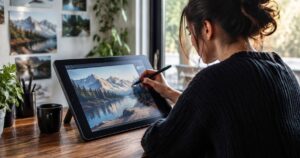
iPadでデジタルイラストを始めたばかりの方にとって、最初にぶつかる壁の一つが「ブラシの種類が多すぎて、どれを使えばいいのかわからない」ということではないでしょうか。
多くのペイントソフトには、ペン、鉛筆、水彩、エアブラシなど、数え切れないほどのブラシが標準で搭載されています。機能が豊富なのは嬉しいことですが、初心者の方にとっては選択肢が多すぎることが、かえって「正解」を探して迷うストレスになってしまいます。
結論からお伝えすると、デジタルイラストにおいて「このブラシを使えば絶対に正解」という唯一の答えはありません。画風や作業工程によって相性は異なりますが、まずは汎用性の高い最小限のセットに絞ることで、ツールの操作よりも「描くこと」に集中できるようになります。
この記事では、デジタルイラストのブラシの基本的な種類とその役割を解説したうえで、初心者が最初に使いこなすべき「厳選の3本」を提案します。
デジタルイラストにおけるブラシの大きな分類
まずは、多くのソフトに共通して存在するブラシの役割を整理しましょう。大きく分けると「線を描くためのもの」と「色を塗るためのもの」に分かれます。
線画・ラフ用のブラシ
線画用のブラシは、主に形の輪郭を描いたり、下書きとしてのラフを描いたりするために使用します。
- ペン系(Gペン、丸ペンなど):パキッとした綺麗な線が引けるのが特徴です。筆圧によって線の太さが変わるため、生き生きとした強弱のある線を描くのに向いています。特に漫画のようなはっきりした線画を求める場合に最適です。
- 鉛筆系:ぼやけたような、あるいはざらついた質感を持つブラシです。優しい印象の線を描くのに向いており、下書きやラフ、あるいは鉛筆画のような風合いを出したい時に活用します。
- 特殊ペン(かすれペンなど):インクの滲みやかすれが再現されたブラシです。よりリアルな質感や、アナログらしい味を出したい時に使用します。
色塗り・仕上げ用のブラシ
塗り用のブラシは、ベースとなる色を置いたり、影をつけて立体感を出したりするために使用します。
- 塗りブラシ(不透明・油彩など):はっきりとした色を置くのに向いています。アニメ塗りなどのパキッとした表現に最適です。
- 水彩・ソフトブラシ:色の境界線が柔らかく、滑らかなグラデーションを作りやすいブラシです。淡い表現や、自然な色の混ざり具合を出すのに適しています。
- エアブラシ:粒子を吹き付けるように描画するブラシです。ふんわりとした影をつけたり、光のエフェクトを加えたりする際のワンポイントとして重宝します。ただし、多用しすぎると絵全体がぼやけて重たい印象になることがあるため注意が必要です。
【提案】初心者が最初に絞るべき「厳選の3本」
種類をたくさん知ることは大切ですが、最初からすべてを使いこなそうとするのは大変です。まずは、どんなイラストでも最低限形にできる「この3本だけ」というセットを提案します。
1. 線画用の「万能ペン」
まずは、筆圧で太さが変わるシンプルなペンを選んでください(メディバンペイントなどの「Gペン」や、それに類する筆圧対応ペン)。
線画を引く際に最も重要なのは、線の強弱です。強く引けば太く、弱く引けば細くなるペンを1本持っておけば、キャラクターの輪郭から細い髪の毛まで対応できます。もし筆圧対応のスタイラスペンを持っていない場合は、線の始まりと終わりが自動的に細くなる設定のペンを選ぶと、手軽に綺麗な線が引けます。
2. 塗り用の「不透明ブラシ」
次に、色がしっかり乗る塗り用のブラシを用意します。
アニメ塗りのように、パキッとした影をつけたい時に必須となるツールです。迷ったら、不透明度が100%に近い、境界線がはっきりしたブラシを選んでください。まずはこのブラシで「ベース色を塗る」「影を置く」という基本操作に慣れることが上達への近道です。
3. 馴染ませ用の「ソフトブラシ(または水彩ブラシ)」
最後は、境界線が柔らかいソフトブラシです。
不透明ブラシだけで塗ると、色の境目が階段のようにカクカクしてしまいがちです。そこで、このソフトブラシを使って境目をなぞることで、滑らかなグラデーションを作ることができます。また、頬の赤らみや、遠くの風景など、ふんわりと色を乗せたいときにも非常に便利です。
3本のブラシで実現できる「塗り方」のロードマップ
この3本さえあれば、デジタルイラストの代表的な塗り方を段階的に試せます。
ステップ1:アニメ塗り(ペン + 不透明ブラシ)
まずは「万能ペン」で線画を描き、「不透明ブラシ」で色をベタ塗りします。その後、不透明ブラシでパキッとした影を入れる手法です。これが最も基本的で、デジタルイラストの構造を理解するのに最適な方法です。
ステップ2:ブラシ塗り(不透明ブラシ + ソフトブラシ)
アニメ塗りのベースに、「ソフトブラシ」を加えてグラデーション表現を取り入れます。影の境目をぼかしたり、ハイライトをふんわりと乗せたりすることで、より高級感のある鮮やかな仕上がりになります。
ステップ3:厚塗り風(不透明ブラシの不透明度を調整)
慣れてきたら、不透明ブラシの不透明度を少し下げて、色を重ね塗りしてみてください。塗り重ねることで重厚感や立体感が出て、線画が目立たない「厚塗り」のような質感に近づけることができます。
ブラシ選びで迷った時の考え方
いろいろなブラシを試していても、「いまいちピンとこない」と感じることがあるかもしれません。その際は、以下の視点で考えてみてください。
「正解のブラシ」は存在しない
デジタルイラストの世界では、「このブラシこそが正解」というものはありません。完成した作品が自分の理想とする見た目になっていれば、どのブラシを使っていても問題ありません。多くのプロの方々も、自分好みにカスタマイズしたブラシを使用しています。
ツールよりも「塗り方」に注目する
「水彩風にしたいから水彩ブラシを使う」という考え方だけでなく、「境界線をぼかしたいからソフトなブラシを使う」という、機能的な視点で選ぶのがコツです。例えば、エアブラシでぼかすよりも、塗りブラシで塗った後に「ぼかしツール」や「指先ツール」で馴染ませた方が、コントロールしやすい場合もあります。
慣れてから「カスタマイズ」へ
最初から詳細な設定画面を開いて、筆圧感度やアンチエイリアス(線の滑らかさ)をいじり始めると、設定に時間を取られて描く時間が減ってしまいます。まずはデフォルトの設定で3本のブラシを使い込み、「もう少し線を太くしたい」「もっと自然に色が混ざってほしい」と感じたタイミングで、設定を調整してみることをおすすめします。
まとめ:まずは「絞る」ことから始めよう
デジタルイラストのブラシは、いわば画材のバリエーションです。種類が多いことは大きなメリットですが、初心者のうちはその多さが迷いとなり、手が止まってしまう原因になります。
- 線画には「万能ペン」
- ベース塗りには「不透明ブラシ」
- 馴染ませには「ソフトブラシ」
まずはこの3本に絞り、それぞれの役割を体感してみてください。ツールを限定することで、「どうすればこのブラシで表現できるか」という工夫が生まれ、それが結果としてスキルアップにつながります。
3本の使い心地に慣れ、自分の表現したい方向性が見えてきたら、その時に初めて新しいブラシを追加したり、自分だけのカスタムブラシを作ったりして、表現の幅を広げていってください。
ピックアップ記事