iPadを手に入れて、「さあデジタルイラストを始めてみよう!」と意気込んだとき、多くの人が最初にぶつかる壁があります。それが「レイヤー」という概念です。
お絵描きソフトを使い始めると、必ずと言っていいほど目にし、操作することになるのがレイヤーパネル。しかし、「そもそもレイヤーって何?」「なぜわざわざ分けて描かないといけないの?」と感じる方は多いはずです。
デジタルイラストにおいて、レイヤーを使いこなせるようになることは、上達への一番の近道と言っても過言ではありません。この記事では、レイヤーの正体を「透明なフィルム」という比喩を使って、どなたでも直感的に理解できるように解説します。
デジタルイラストの「レイヤー」とは何か?
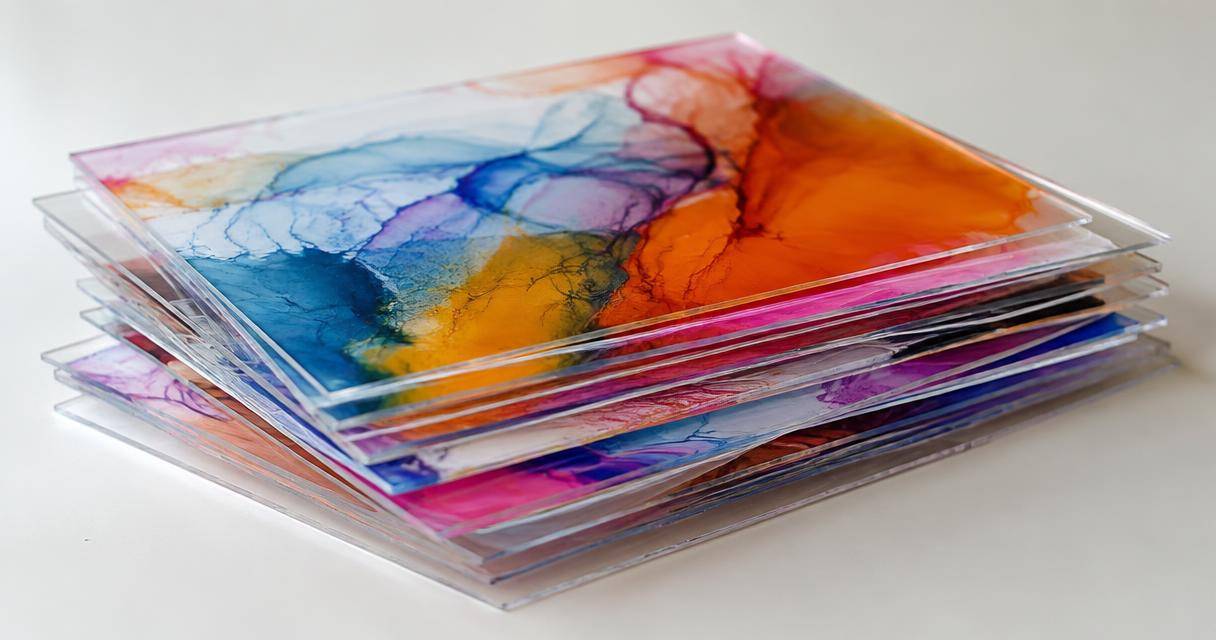
結論から言うと、レイヤーとは「透明なフィルムのようなもの」です。
アナログの絵を描くときは、1枚の紙に線を引き、その上に色を塗りますよね。しかしデジタルイラストでは、透明なフィルムを何枚も重ねて、そこに絵を描いていくイメージで制作します。
例えば、ある1枚のイラストを完成させるために、以下のようにフィルム(レイヤー)を使い分けるとします。
- 1枚目のフィルム:キャラクターの「線」だけを描く
- 2枚目のフィルム:キャラクターの「色」だけを塗る
- 3枚目のフィルム:背景の「空や地面」を描く
これらを上から順番に重ね合わせると、私たちの目には「1枚の完成したイラスト」として見えます。しかし、実際にはバラバラのフィルムが重なっているだけなのです。
なぜこんな面倒なことをするのか。それは、デジタルならではの「修正のしやすさ」を手に入れるためです。
レイヤーを分ける最大のメリットは「修正コストの削減」
「1枚のレイヤーに全部描いても、見た目は同じなのに、なぜ分ける必要があるの?」と思うかもしれません。ここで、レイヤーを分けていなかった場合に起こる「あるある」なトラブルを考えてみましょう。
1枚描きで起こる「塗り残し」の悲劇
例えば、線画と塗りを同じレイヤーに描いていたとします。あとから気づいたときに「あ、ここ塗り残していたな」と思って塗りつぶすと、どうなるでしょうか。
塗り残した部分を塗ろうとして、うっかり線画の上まで塗りつぶしてしまうことがあります。そうなると、せっかく綺麗に描いた線まで消えてしまい、もう一度描き直さなければなりません。
レイヤーを分けていれば「線」を守れる
一方で、線画レイヤーと塗りレイヤーを分けていれば、話は別です。 塗りレイヤーで線画の上からはみ出して塗ってしまっても、線画は「別のフィルム」に描かれています。したがって、塗りレイヤーをどれだけ汚しても、上のレイヤーにある線画はそのまま綺麗に残ります。
このように、線と色、キャラクターと背景などを別々のレイヤーに分けておくことで、他の部分に影響を与えずに、気になるところだけをピンポイントで修正できる。これがレイヤー機能の最大の利点です。
さらに、キャラクターの顔を描く際に「目」「口」「輪郭」をそれぞれ別のレイヤーに分けておけば、「目の形だけを少し変えたい」と思ったとき、口や輪郭を気にせず調整することが可能です。
【図解】レイヤーの「重なり順」と視認性のルール
レイヤーを理解する上で、次に重要なのが「重なり順(階層構造)」です。
デジタルイラストのツールでは、通常「レイヤーパネル」と呼ばれるリストが表示されています。このリストの並び順が、そのままフィルムを重ねる順番になっています。
上にあるものが「手前」に見える
基本ルールはとてもシンプルです。 「レイヤーパネルで上に表示されているものが、画面上でも手前に表示される」ということです。
例えば、以下のような順番でレイヤーが重なっているとします。
- 【上層】文字レイヤー
- 【中層】猫のイラストレイヤー
- 【下層】背景レイヤー
この状態では、文字が一番手前にあり、その下に猫がいて、さらにその下に背景があるため、すべてが正しく見えます。
順番を入れ替えるとどうなるか?
もし、この順番をドラッグして入れ替えて、「猫のイラストレイヤー」を一番上に持ってきたらどうなるでしょうか。
- 【上層】猫のイラストレイヤー
- 【中層】文字レイヤー
- 【下層】背景レイヤー
すると、猫が文字よりも手前に配置されるため、文字が猫に隠れて見えなくなってしまいます。このように、レイヤーの順番を変えるだけで、表現したい内容や見え方を自由に変更できるのがデジタルイラストの面白いところです。
知っておきたい便利なレイヤー操作
レイヤーの基本概念を理解できたら、次に覚えておきたいのが「表示・非表示」と「不透明度」の操作です。
レイヤーの「表示・非表示」を切り替える
多くのツールでは、レイヤー名の横に「目のアイコン」があります。ここをクリックすると、そのレイヤーを一時的に消したり、再び表示させたりできます。
これは、以下のような場面で非常に便利です。
- ラフや下書きを描いたが、本番の線画を描くので邪魔なとき
- 複数の塗りパターンの案を出し、どれが良いか比較したいとき
- 描き込みすぎた部分を一時的に隠して、下の方のレイヤーを編集したいとき
「不透明度」で透け感を出す
レイヤーには「不透明度」という設定があります。これは、フィルムの「透明度」を調整する機能です。
不透明度を100%にすれば完全に不透明ですが、数値を下げていくと、そのレイヤーが徐々に透けて、下のレイヤーが見えるようになります。 例えば、下書きレイヤーの不透明度を下げて薄くすることで、その上にきれいな線画をなぞり描きしやすくなる、といった活用方法が一般的です。
初心者が陥りやすい「レイヤーの罠」と対処法
レイヤーが便利であることを知ると、今度は逆に「どこまで分けなければならないのか」という悩みが生まれます。ここで、初心者が陥りやすい2つのパターンについてお伝えします。
1. レイヤーを増やしすぎて管理できなくなる
「修正しやすくしたいから」と、目一つ、髪の毛一本までレイヤーを分けると、あっという間にレイヤー数が数十枚、数百枚に膨れ上がります。そうなると、「今どのレイヤーに描いているのかわからない」という混乱を招き、作業効率が逆に下がってしまいます。
対処法:わかりやすい名前をつける レイヤーを作成すると自動的に「レイヤー1」「レイヤー2」と名前がつきますが、これをダブルクリックして「線画」「肌塗り」「影」のように名前を付けておきましょう。後から見返したときに迷わなくなります。
2. 「パーツ分け」を勘違いしてバランスを崩す
中には、「パーツごとに分けて描けばいいなら、バラバラに描いて後から組み合わせればいいのでは?」と考える方がいます。いわば「福笑い」のような描き方です。
しかし、この方法で描くと、全体のバランス(デッサン)が崩れやすくなります。デジタルであっても、基本は1枚の紙に描くように全体のバランスを意識して描き、修正しやすいように層を分ける、という考え方が大切です。
まとめ:まずは「線」と「塗り」を分けるところから
デジタルイラストのレイヤーは、最初は混乱するかもしれませんが、「透明なフィルムを重ねているだけ」と思えば怖くありません。
いきなり完璧に分ける必要はありません。まずは以下のシンプルな構成から始めてみることをおすすめします。
- ラフレイヤー(だいたいの形を描く。後で不透明度を下げる)
- 線画レイヤー(清書する。一番上に配置)
- 塗りレイヤー(線の下に配置して色を塗る)
この3枚を使い分けるだけでも、修正のストレスは劇的に減り、描く楽しさが格段にアップします。
慣れてきたら、影専用のレイヤーを作ったり、背景を分けたりして、自分にとって一番心地よい「フィルムの重ね方」を見つけてみてください。レイヤーをマスターすれば、あなたの自由な表現がさらに広がっていくはずです。
ピックアップ記事