iPadを手に入れて、「これからデジタルイラストに挑戦したい!」と考えている方は多いはずです。iPadとApple Pencilがあれば、場所を選ばずすぐに作品作りを始められるのが最大のメリットです。
しかし、実際に描き始めてみると、「画面がツルツルして線が引きにくい」「長時間描いていると手が疲れる」「姿勢が悪くなって肩が凝る」といった悩みに直面することがあります。そんな時に役立つのが、周辺機器(アクセサリー)の活用です。
今回は、iPadでのイラスト制作を劇的に快適にするおすすめの周辺機器について、詳しく調べてみた結果をお伝えします。
描き心地を向上させる「画面保護フィルム」と「ペン先」
iPadの画面はガラス製であるため、そのままApple Pencilで描くと「ツルツル」とした滑りやすい感覚になります。デジタルイラストに慣れていない方にとって、この滑りやすさはコントロールしづらく、線が震えたり、思い通りの位置に線を引けなかったりする原因になります。
ペーパーライクフィルムで「紙の質感」を再現
そこで検討したいのが「ペーパーライクフィルム」です。これは、表面に特殊な加工が施されており、描いたときに紙のような適度な摩擦(抵抗感)が得られるフィルムです。
特に、ケント紙のようなさらさらとした描き心地を求める方には、ケント紙タイプのフィルムが適していると考えられます。例えば、ベルモンドの「新型 iPad Air 11 インチ 用 ペーパータイプ フィルム さらさら ケント紙 タイプ」のような製品を使うことで、アナログで描いている感覚に近づけることができます。
ガラスフィルムよりも描きやすさを重視したい方にとって、ペーパーライクフィルムは非常に有効な選択肢となります。
手の疲れを軽減する「ペンシルグリップ」
Apple Pencilは非常に高性能ですが、軸が細身で表面がツルツルとした素材であるため、長時間握りしめて描いていると、指や手に疲れを感じやすくなります。
太軸グリップで握りやすさを改善
このような疲れを軽減してくれるのが、専用のグリップです。ペン軸に装着することで、太さを出し、握り心地を安定させることができます。
例えば、エレコムの「アップルペンシル専用(第2世代) 太軸タイプ ペンタブ風グリップ」のようなアイテムを使用すると、ワコムのペンのような形状になり、程よく太い軸で握りやすくなります。特に「Apple Pencilはちょっと細いな」と感じる方にとって、グリップの導入は描き心地の向上に直結します。
また、第2世代のApple Pencilを使用している場合、グリップを装着したままで磁気充電が可能なタイプを選べば、充電の手間を増やすことなく快適に使用し続けられるため、非常に利便性が高いと感じます。
なお、Apple Pencil(第1世代)を使用している方は、充電時に使用するキャップをなくさないよう、「紛失防止キャップ」を併用することも、ストレスのない運用に役立つでしょう。
誤操作を防ぎ、快適に描くための「グローブ」
デジタルイラストを描いているとき、手のひらや指の側面が画面に触れ、意図しない線が引かれたり、操作が乱れたりすることがあります。これを防ぐために便利なのが「お絵描き用グローブ」です。
二本指グローブのメリット
一般的に「二本指グローブ」と呼ばれるアイテムで、小指と薬指側を覆う形状になっています。これを装着することで、手が画面に触れたところが誤って描画されてしまうのを防ぐことができます。
おすすめの選択肢としては、「XP-Pen グローブ」のような防汚ライクラ素材のものが挙げられます。また、まずは試してみたいという場合は、ダイソーなどの100円ショップで販売されている同様の製品から導入してみるのも一つの手です。
手の摩擦を軽減し、画面上をスムーズにペンを滑らせることができるため、特に大きなキャンバスを扱う際に重宝するアイテムだと言えます。
身体的負担を減らす「スタンド・作業台」
iPadを机に平置きして描いていると、どうしても視線が下がり、首や肩に大きな負担がかかります。これが長時間の作業における「疲れ」や「姿勢の悪化」の大きな原因となります。
適切な角度を確保するスタンドの重要性
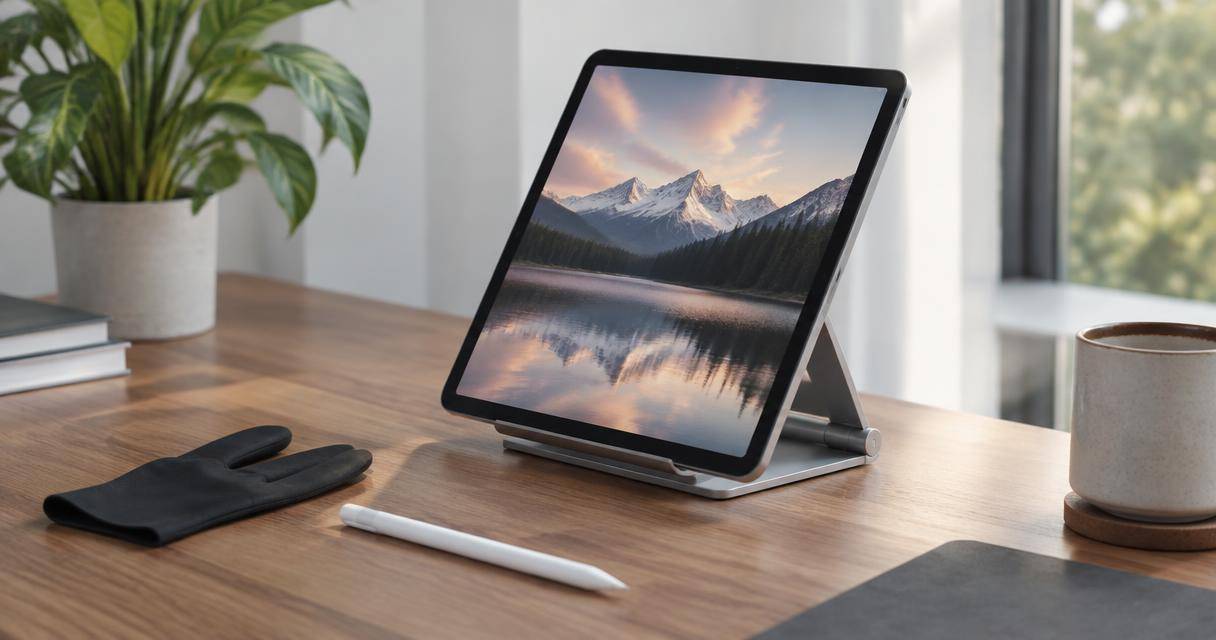
快適な制作環境を構築するためには、iPadを適切な角度で固定できるスタンドや作業台が不可欠です。
自分に合った角度に調整できるスタンドを使用することで、視線が上がり、背筋を伸ばした状態で作業できるようになります。多くのユーザーの間では、安定感のあるスタンド(例えばBOYATAなどの製品)が支持されており、実機比較においても高く評価される傾向にあります。
自宅のデスクでじっくり描くときはしっかりとしたスタンドを使い、屋外やカフェなどで描くときは軽量なケース一体型スタンドを利用するなど、シーンに合わせて使い分けるのが効率的です。
予算とレベルに合わせた周辺機器の選び方
すべての周辺機器を一度に揃える必要はありません。自分の今の悩みに合わせて、優先順位をつけて導入することをおすすめします。
初心者がまず揃えたい「最小セット」
まずは予算を抑えて始めたい方は、以下のセットから検討してみてください。
- ペーパーライクフィルム: 線のコントロールがしやすくなり、上達への近道になります。
- 100円ショップのグローブ: 低コストで誤操作を防ぐことができます。
長時間制作を目指す「快適セット」
ある程度慣れてきて、より本格的に描き込みたいと感じた方は、以下のアイテムを追加してみましょう。
- ペンシルグリップ: 手の疲れを軽減し、集中力を維持できます。
- 高機能スタンド: 姿勢を改善し、肩こりや首の痛みを予防します。
まとめ:自分に合った環境作りが創作を楽しくする
iPadでのデジタルイラスト制作は、本体とペンだけでも十分に可能ですが、周辺機器を適切に組み合わせることで、その体験は劇的に向上します。
- 描き心地に悩んでいるなら $\rightarrow$ ペーパーライクフィルム
- 手の疲れが気になるなら $\rightarrow$ ペンシルグリップ
- 誤操作をなくしたいなら $\rightarrow$ お絵描き用グローブ
- 姿勢を良くして疲れを減らしたいなら $\rightarrow$ iPadスタンド
このように、「どこに不便を感じているか」を明確にして道具を選ぶことが大切です。
デジタルイラストは、ツールを使いこなす楽しさもあります。自分にぴったりの周辺機器を見つけ、ストレスのない快適な環境を整えることで、より自由に、より楽しく創作活動に打ち込めるようになるはずです。まずは気になったアイテムから一つずつ、試してみてはいかがでしょうか。
ピックアップ記事